屏幕录制 - 固定窗口
使用 Bandicam 【固定窗口】 模式,可以从电脑上打开的多个窗口中选择一个应用程序,只录制该窗口的画面,适合录制浏览器视频、直播或软件操作。与 【矩形窗口】 模式不同,即使所选窗口被其他窗口遮挡或移动,录制结果中也只会保留选定的内容,不会录入遮挡它的其他窗口,让您可以一边录制,一边处理其他任务。
自 Bandicam 2025 起,后续版本均支持 “仅录制所选固定窗口音频” 功能。在 Windows 11 及以上系统中,勾选此选项即可只录制所选程序的声音,避免录入其他程序的声音或系统提示音。
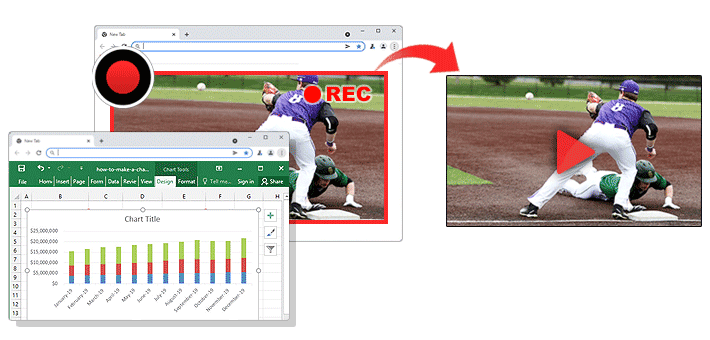
视频教程:窗口被遮挡时如何继续录制
【固定窗口】 用于
1. 录制直播,视频会议,视频教程等
使用 【固定窗口】 模式时,即使目标窗口被其他窗口遮挡,录制结果中仍只保留目标窗口的内容,不会录入遮挡它的其他窗口,适合录制直播、视频会议、视频教程等。
2. 录制不能识别 FPS 的游戏(Flash 游戏等)
对于 Flash 游戏等无法识别 FPS 且无法使用 ‘游戏录制模式’ 的游戏,建议使用 【固定窗口】 屏幕录制进行录制。 如果使用 【固定窗口】 录制游戏,即使游戏被其他窗口画面覆盖,录制结果中也只会录制游戏窗口,让您可以在录制游戏的同时在电脑上处理其他任务。
如何使用固定窗口录制
第一步:选择固定窗口录制模式
打开 Bandicam,在 【首页 > 开始】 中点击 【固定窗口】 模式按钮,即可进入录制区域选择状态。
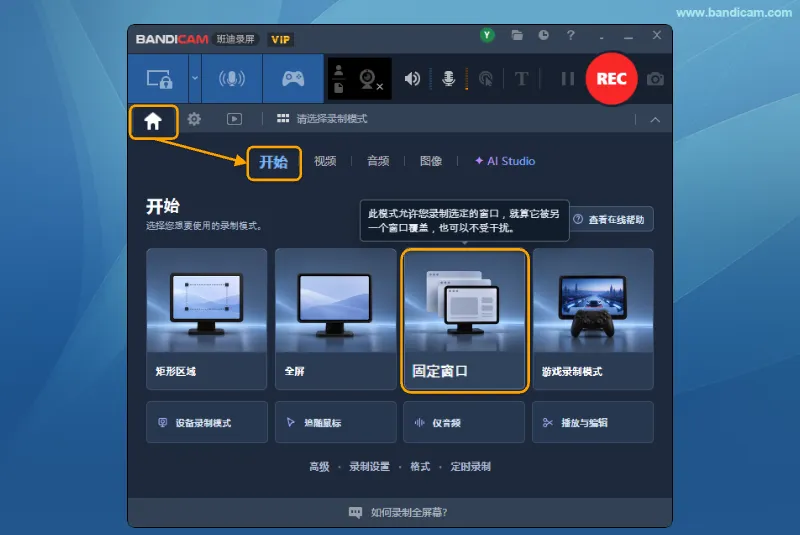
将鼠标移到要录制的窗口上,点击即可选择;如果只需录制窗口内的一部分,可拖动鼠标框选所需区域。
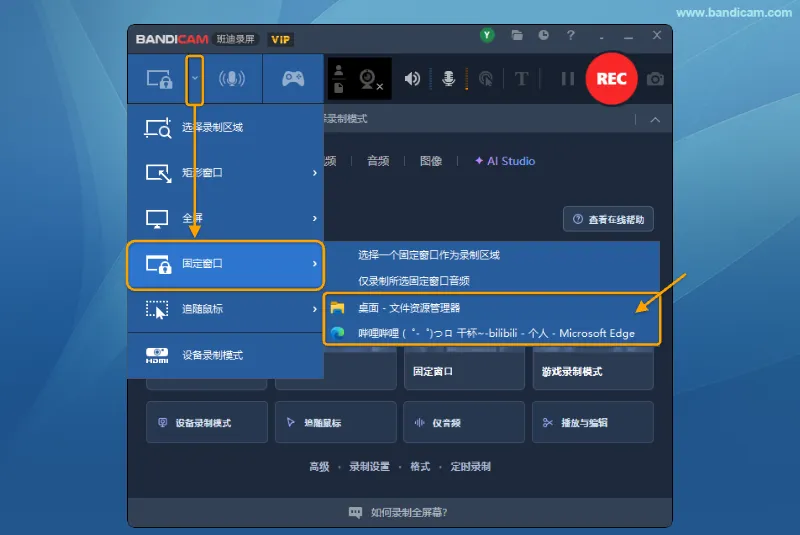
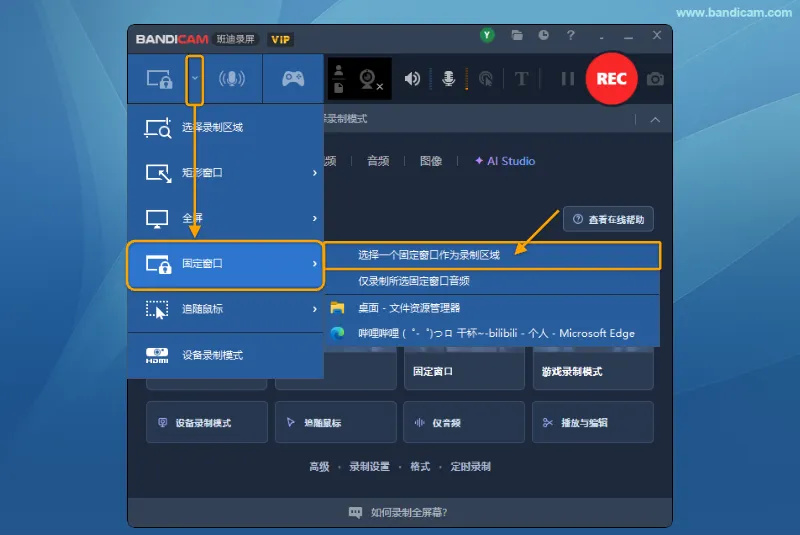
也可以通过下拉菜单选择:点击左上方的模式选择下拉菜单,进入 【固定窗口】,然后选择以下一种方式:
-
从列表中选择要录制的应用程序窗口。
-
如果需要在屏幕上选择窗口或区域,点击 【选择一个固定窗口作为录制区域】,再用鼠标选择录制范围。
小贴士:录制网页中的视频时,将鼠标放在视频区域上,系统会自动识别该区域,方便设置录制范围。查看操作演示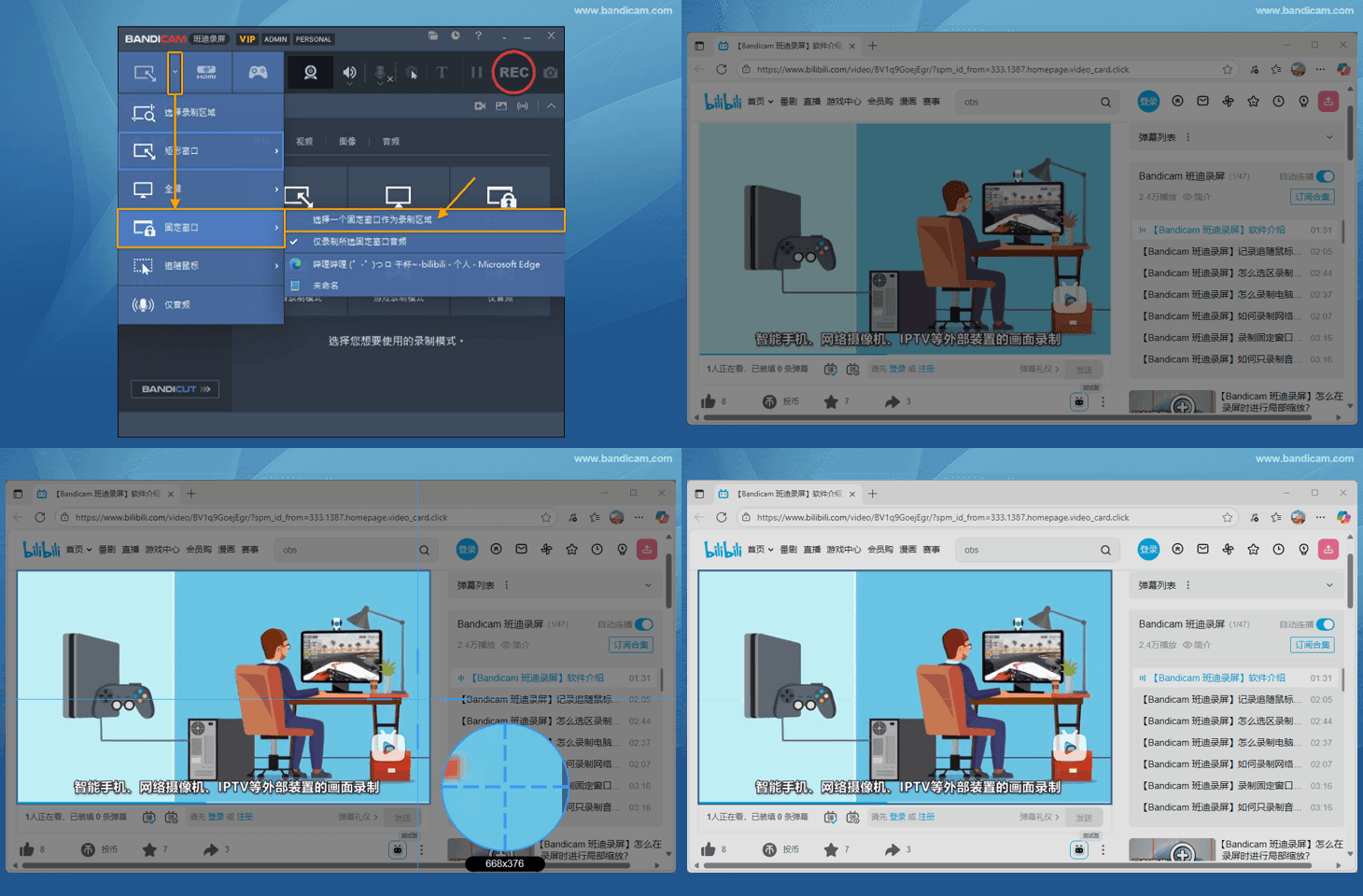
第二步:设置录制参数
确认要录制的窗口,并按需设置窗口音频、快捷键和视频格式。
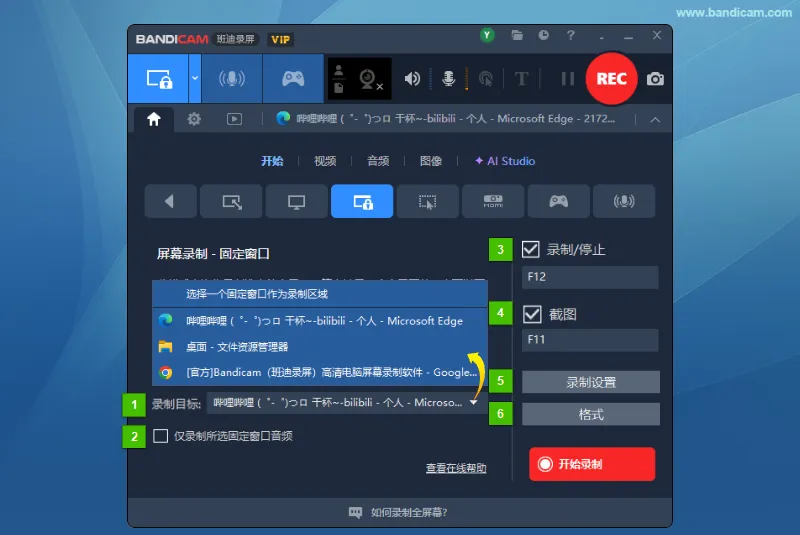
- 录制目标:显示当前录制的窗口。点击下拉列表可切换应用程序,或重新选择录制区域。
- 仅录制所选固定窗口音频:勾选后只录制所选程序的声音,不录入其他程序的声音或系统提示音。仅支持 Windows 11 及以上系统。» 查看详细说明
- 录制/停止快捷键:可启用或禁用,默认为 F12,支持自定义。
- 截图快捷键:可启用或禁用,默认为 F11,支持自定义。
- 录制设置:设置声音、摄像头叠加、水印和鼠标效果等。» 查看录制设置说明
- 格式:设置视频格式、尺寸和画质等。» 查看格式设置
第三步:开始或停止录制
点击 【● REC】 按钮,或按录制/停止快捷键(默认为 F12)开始录制。再次点击 【■】 停止按钮,或按相同快捷键停止录制。
第四步:确认录制的视频文件
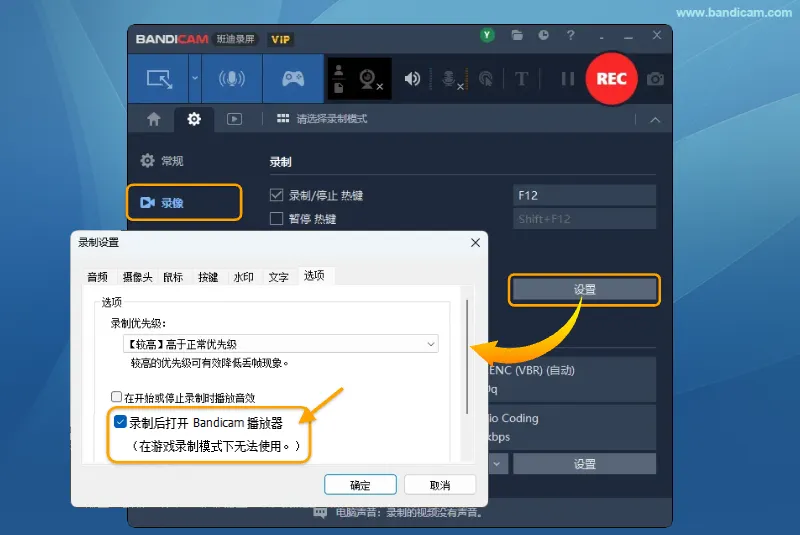
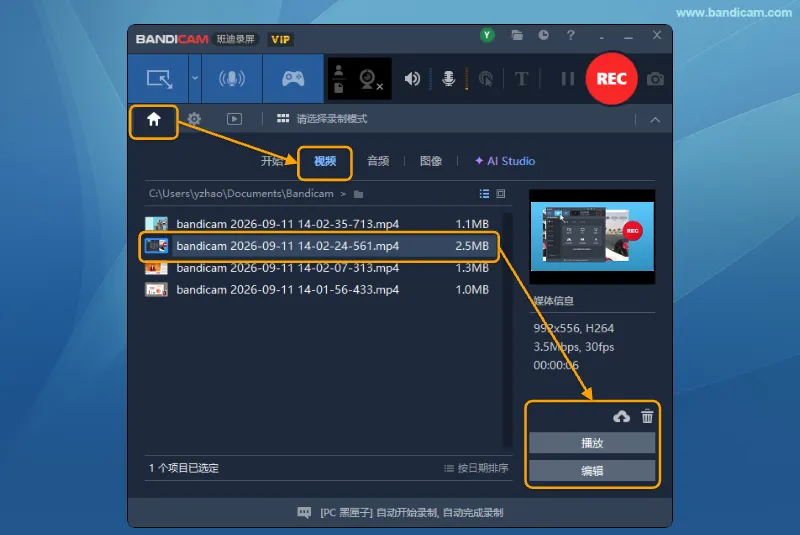
启用自动显示后,录制完成时播放器会自动打开并播放视频。
- 查看视频:在 Bandicam 【首页 > 视频】 中选择文件,点击 【播放】 确认录制内容。
- 编辑视频:点击 【编辑】 可以裁剪视频文件。
- 管理视频:将视频上传到 YouTube 或谷歌云盘,或删除文件。
- 转录或智能缩放:在播放器中可将视频中的语音转为文字,或对视频进行智能缩放。
【固定窗口】 使用注意事项
- 仅在 Windows 10 以上系统中可以使用 ‘固定窗口’ 模式,如果环境系统小于 Windows 10,即使选择 ‘固定窗口’ 模式也将以一般屏幕录制模式执行。
- 在固定窗口模式下,即使录制的内容被另一个窗口覆盖或被移动,也只会继续录制最初选择的内容,因此需要在计算机上进行多种工作时使用此模式会事半功倍;但固定窗口模式录制中锁定的窗口若被最小化,则录制中的窗口画面会停止,无法正常录制,因此建议不要最小化正在录制的固定窗口。
- 固定窗口模式是不受其他窗口干扰仅录制选定窗口的方法,因此实时画笔工具,右键菜单以及某些程序(例如 Photoshop 中的某些辅助窗口)可能无法正常录制。在这种情况下,建议使用 【矩形窗口】 或 【全屏】 进行录制。
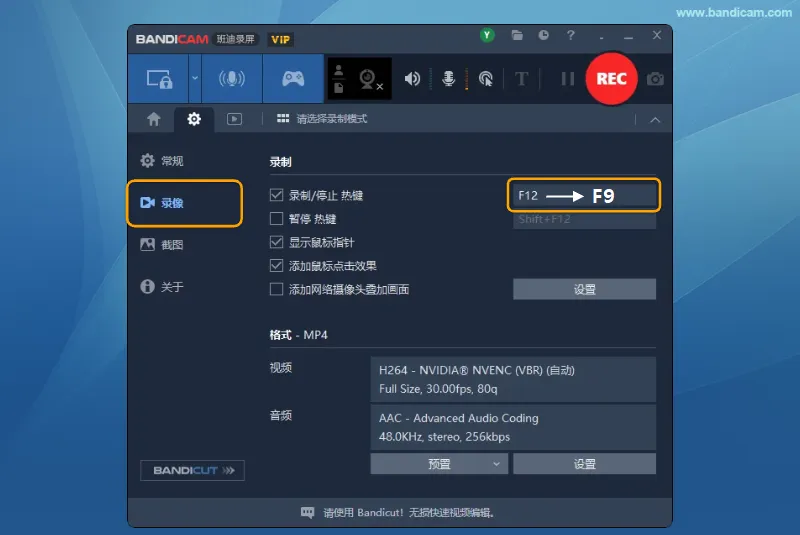
- 固定窗口模式录制浏览器网页时,如果【在新标签页中打开】新的网页,则会录制新打开的标签页,因此建议使用不同的浏览器或使用 【在新窗口中打开】 新的网页。 另外,录制浏览器网页时,Bandicam 默认的开始/停止(F12)快捷键与网页浏览器的(F12)快捷键重叠,所以建议在录制前将 Bandicam 的录制开始/停止(F12)快捷键更改为(F9)
 后进行录制。
使用 【固定窗口】 录制的视频黑屏或白屏
在浏览器窗口中录制视频时,播放视频画面显示为黑/白屏幕,但声音正常。
当您打开窗口 A 和窗口 B 时,选择窗口 A 作为固定窗口进行录制,如果窗口 B 中的屏幕覆盖了窗口 A 中的屏幕,则可能导致画面捕获失败,无法录制屏幕,只能录制音频。
原因出自浏览器的一项功能:当窗口隐藏时,将其视为后台选项卡,以优化内存和资源,从而停止渲染。
为了确保即使窗口隐藏时渲染也能继续进行,即正确记录隐藏窗口的内容,请参照如下设置进行更改。
本教程以 Edge 浏览器为例
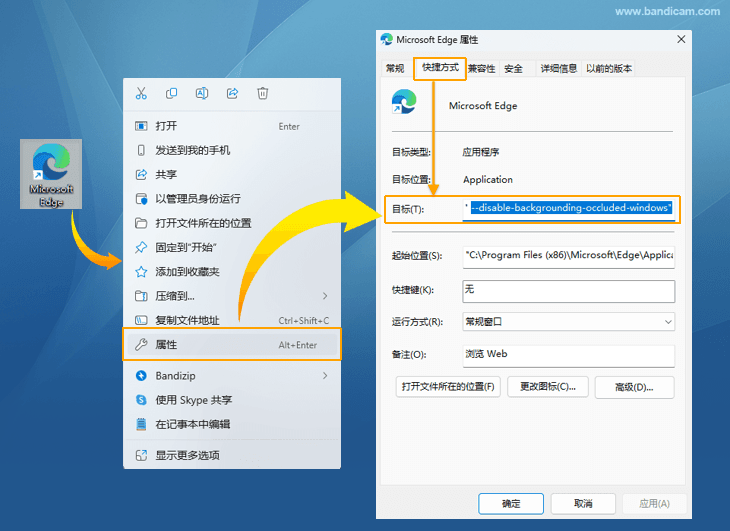
1. 右键单击桌面上的 Edge 快捷方式,点击属性,打开 “快捷方式” 选项卡。在目标的末尾输入空格,然后写入 “--disable-backgrounding-occluded-windows” 命令。
- 编辑前:
"C:\Program Files\Microsoft\Edge\Application\msedge.exe" - 编辑后:
"C:\Program Files\Microsoft\Edge\Application\msedge.exe" --disable-backgrounding-occluded-windows
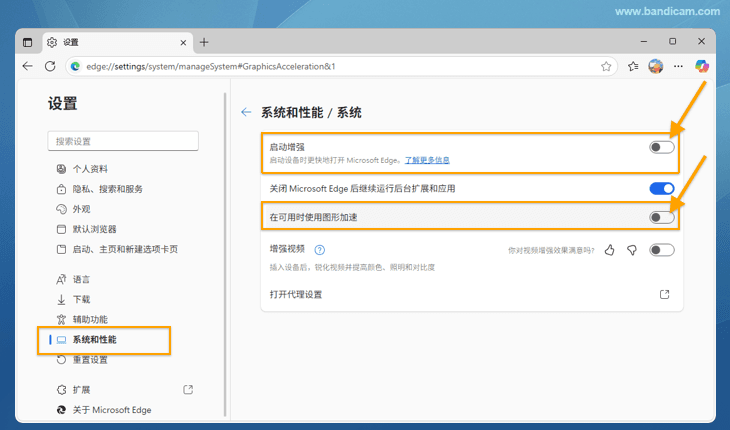
2. 打开 Microsoft Edge,点击 “设置” 或在地址栏中输入 “edge://settings/system”。在系统选项卡中关闭 “启动增强” 和 “在可用时使用图形加速” 选项后,重启浏览器即可。
若您使用的浏览器是 Google Chrome 或想了解更多正常录制在浏览器后台播放的视频的方法 ,请参考详细教程。
仅录制所选固定窗口音频
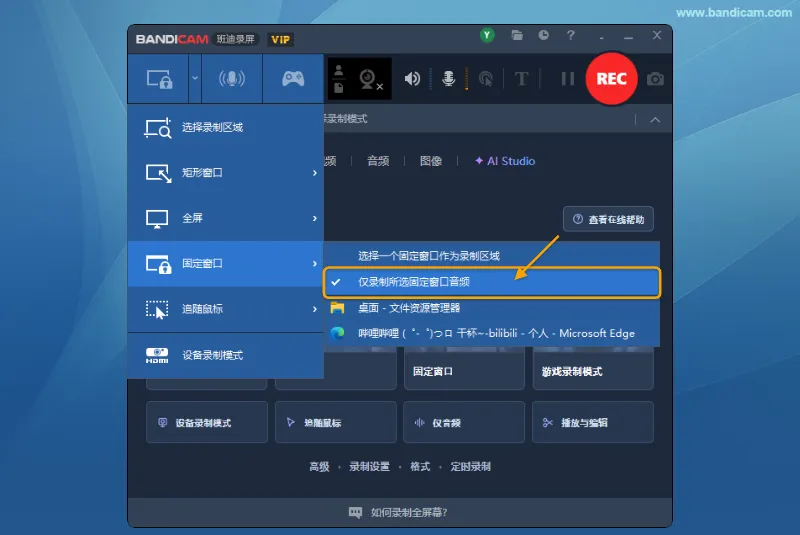
- 在录制屏幕时,经常会被其他声音干扰?通过 Bandicam 的 “仅录制所选固定窗口音频” 功能,可以只捕捉所选目标窗口的音频,保证录制内容干净清晰。
![仅录制所选固定窗口音频]()
- 如上图:勾选 “仅录制所选固定窗口音频” 选项,然后选择 “哔哩哔哩” 网页播放的视频作为 【固定窗口】 录制对象时,即使有其他音视频软件同时播放或有微信提示音,在录制的文件中也将只有 “哔哩哔哩” 视频的声音。
- 取消勾选 “仅录制所选固定窗口音频” 选项时,将自动录制电脑系统的全部声音。
- 此功能仅支持在 Windows 11 及以上操作系统中使用。若您使用的是 Windows 7、8、10 系统,请参考仅录制特定程序(课程、游戏等)声音的方法。
常见问题
如何关闭录制后自动打开的播放器?
点击 Bandicam 的 【设置】 图标,进入 【录像 > 设置 > 选项】,取消勾选 【录制后打开 Bandicam 播放器】。如需恢复自动打开,重新勾选此选项即可。此选项不适用于游戏录制模式。