Chrome 和 Edge 后台录制视频黑屏的解决方法
如果播放 Bandicam 录制的视频时只有声音没有画面,通常是由于 “视频加速功能(覆盖输出)” 导致,这种情况可以通过修改视频编解码器或者切换录制模式等解决。
但是当使用 Bandicam 的【固定窗口】模式在后台录制 Google Chrome 或 Microsoft Edge 浏览器中播放的视频时,偶尔也会出现上述问题。 (例如:使用 Chrome 播放视频,并通过【固定窗口】模式在后台录制。当窗口被其他程序覆盖时,录制结果可能只有声音,画面变为黑屏或白屏。)
为什么使用固定窗口录制 Chrome 和 Edge 时会黑屏?
这是因为在 Google Chrome 和 Microsoft Edge 中启用了优化内存和资源的功能,该功能会限制后台标签页的资源使用。当窗口被遮挡时,浏览器会暂停或降低后台页面的渲染,从而导致录制画面变为黑屏或白屏。
解决方法:修复后台录制黑屏问题
- 需要修改快捷方式启动参数,在目标路径末尾添加 “ --disable-backgrounding-occluded-windows” 参数,具体修改快捷方式附加指令的方法如下:
Google Chrome
第一步:右键单击桌面上的 Chrome 快捷方式,点击属性,打开 “快捷方式” 选项卡。
第二步:在目标的末尾输入空格,然后输入 “ --disable-backgrounding-occluded-windows” 参数。
- 编辑前:“C:\Program Files\Google\Chrome\Application\chrome.exe”
- 编辑后:“C:\Program Files\Google\Chrome\Application\chrome.exe” --disable-backgrounding-occluded-windows
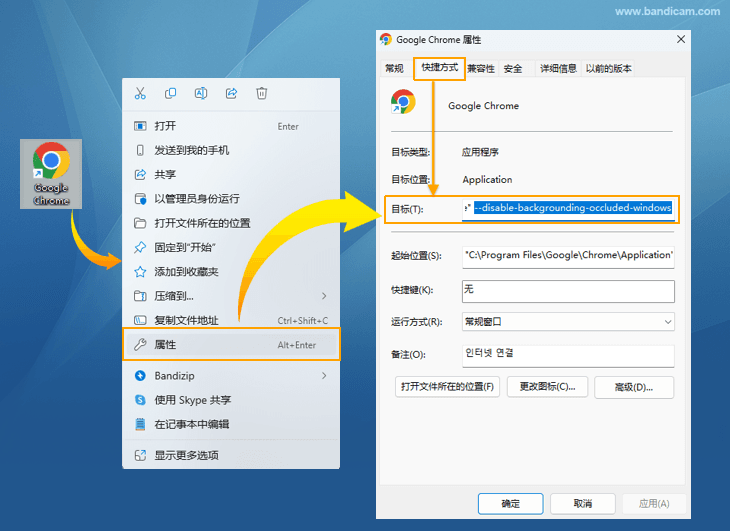
注意:--disable-backgrounding-occluded-windows 参数前务必输入一个 “空格”。
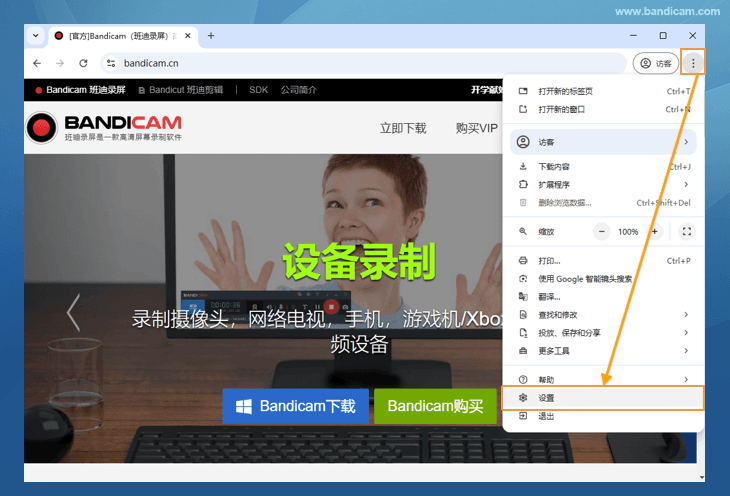
第三步:打开 Google Chrome,点击 “设置” 或在地址栏中输入 “chrome://settings/system”。
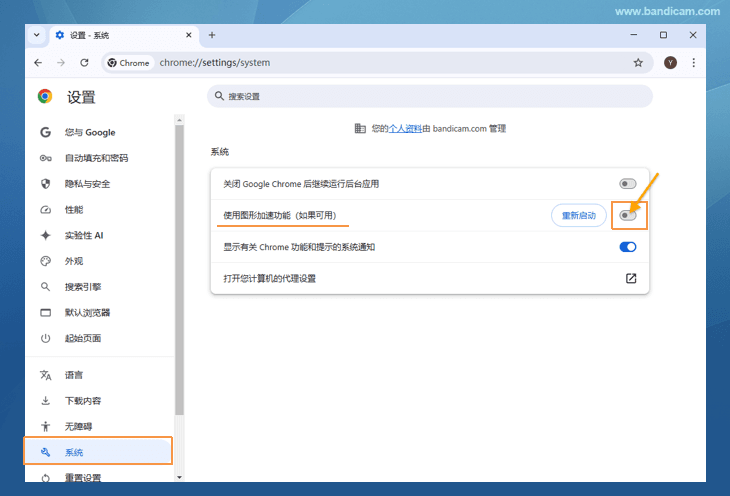
第四步:在系统选项卡中关闭 “使用图形加速功能” 选项后,重启浏览器即可。
Microsoft Edge
第一步:右键单击桌面上的 Edge 快捷方式,点击属性,打开 “快捷方式” 选项卡。
第二步:在目标的末尾输入空格,然后输入 “ --disable-backgrounding-occluded-windows” 参数。
- 编辑前:“C:\Program Files\Microsoft\Edge\Application\msedge.exe”
- 编辑后:“C:\Program Files\Microsoft\Edge\Application\msedge.exe” --disable-backgrounding-occluded-windows
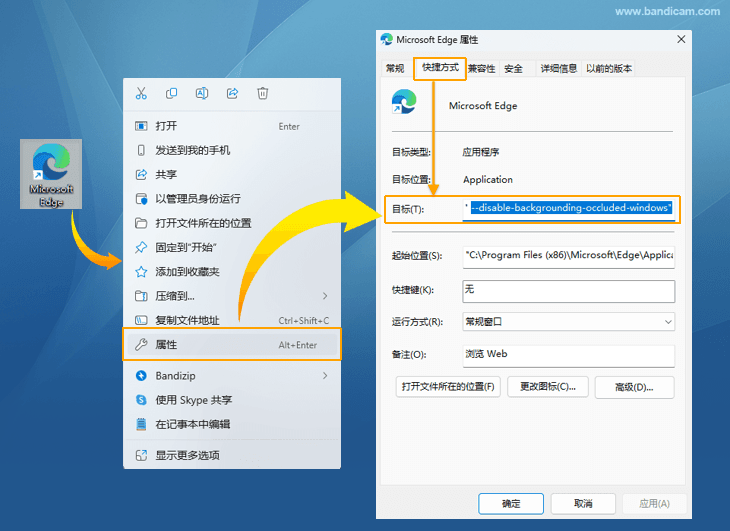
注意:--disable-backgrounding-occluded-windows 参数前务必输入一个 “空格”。
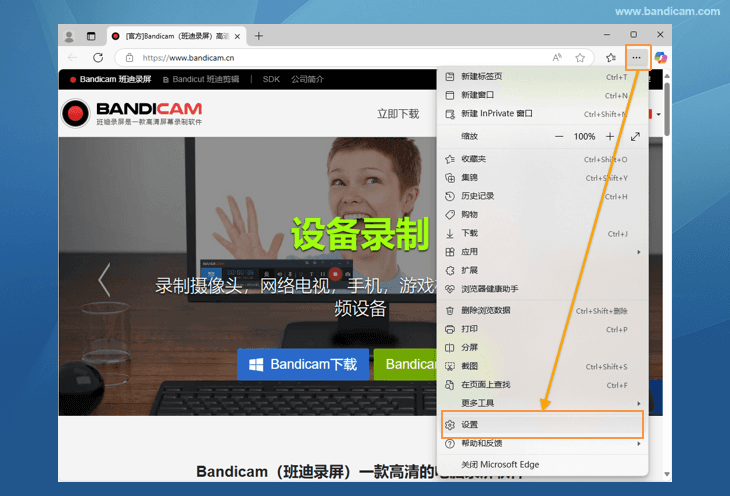
第三步:打开 Microsoft Edge,点击 “设置” 或在地址栏中输入 “edge://settings/system”。
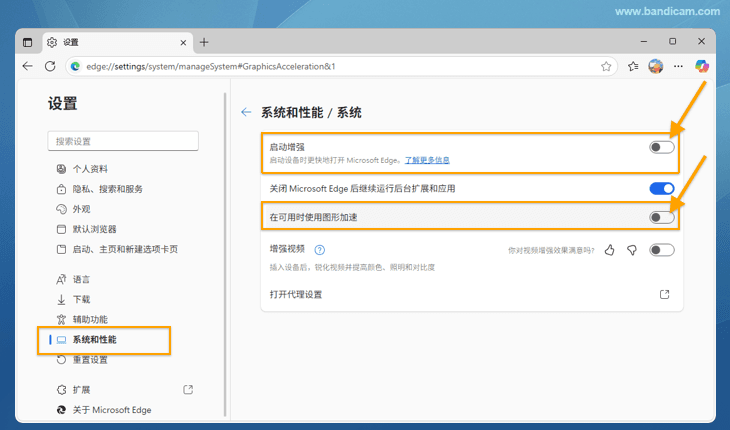
第四步:在系统选项卡中关闭 “启动增强” 和 “在可用时使用图形加速” 选项后,重启浏览器即可。
常见问题
1. 使用固定窗口录制 Chrome 或 Edge 时为什么会黑屏?
Chrome 和 Edge 会限制被遮挡或后台窗口的渲染资源。当使用 Bandicam 固定窗口模式录制后台视频时,窗口被其他程序覆盖后可能只录到声音,画面变成黑屏或白屏。
2. 如何解决 Chrome 后台录制黑屏问题?
请右键 Chrome 快捷方式进入属性,在目标路径末尾添加 “ --disable-backgrounding-occluded-windows” 参数,然后在 Chrome 系统设置中关闭“使用图形加速功能”,重启浏览器后再录制。
3. 如何解决 Microsoft Edge 后台录制黑屏问题?
请右键 Edge 快捷方式进入属性,在目标路径末尾添加 “ --disable-backgrounding-occluded-windows” 参数,并在 Edge 系统设置中关闭“启动增强”和“在可用时使用图形加速”后重启浏览器。