录制视频时源脑卡顿怎么办
Bandicam 的运行与系统性能密切相关。录制视频时会占用大量 CPU、显卡、内存和硬盘资源,如果同时运行其他高负载程序,即使源脑性能较好,也可能出现卡顿或录制视频不流畅的情况。
录制视频卡顿的解决方法
1. 请卸载 Bandicam 后,从官网下载最新版本并重新安装
下载 Bandicam 最新版:https://www.bandicam.cn/downloads/
2. 降低录制目标(游戏等)的视频分辨率
如果您的游戏可以更改视频/显示设置,请降低视频分辨率,以窗口模式而非全屏运行。这将会增加 FPS 并减少滞后。

3. 从显卡官网下载并安装最新驱动程序
通过 CPU 或显卡的硬件加速功能进行编码,您可以高质量、高压缩、高速录制视频,同时降低系统负载。
- GeForce NVIDIA 下载最新显卡驱动程序:https://www.geforce.cn/drivers
- Intel® HD Graphics 下载最新显卡驱动程序:https://downloadcenter.intel.com/zh-cn/
- AMD 下载最新显卡驱动程序:https://support.amd.com/zh-cn/
4. 如果您使用的是 Windows 10(尤其是笔记本),请尝试更改您的图形性能首选项
第一步:点击开始菜单,搜索 “图形设置”,点击 “浏览” 并添加 Bandicam。

第二步:点击添加的 Bandicam 程序的【选项】,选择 “节能” 或 “高性能” 然后再次尝试录制。

5. 如果您使用的是 NVIDIA 显卡,请尝试将录制目标(或 Bandicam) 更改为 “最高性能优先”
- 使用 “游戏录制模式” 时,将 “录制目标游戏” 添加到 NVIDIA 电源管理模式中的 “最高性能优选” 中。
- 使用 “屏幕录制模式” 或 “设备录制模式” 时,将 “Bandicam 软件” 添加到 “最高性能优选” 中。
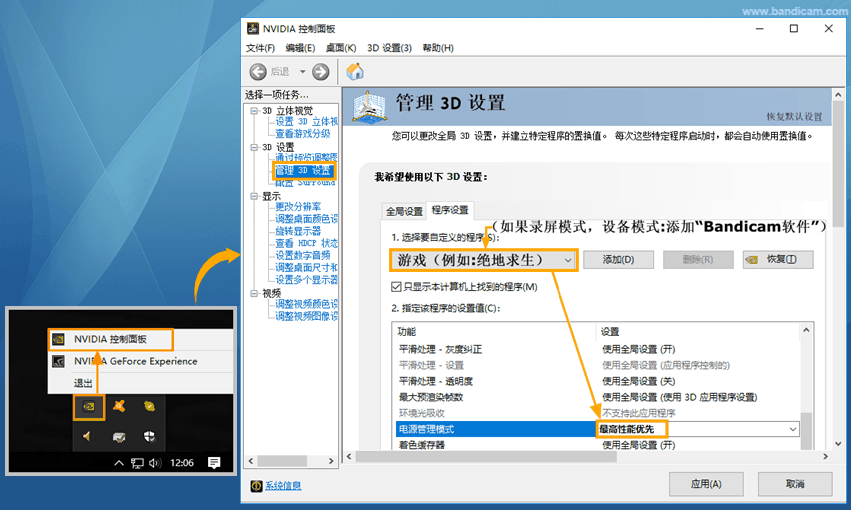
- 参考:NVIDIA 控制面板 > 管理 3D 设置 > 程序设置 > 添加 “游戏(或 Bandicam)” > 电源管理模式选择 “最高性能优选”。
6. 重置 Bandicam 设置后再次尝试
Bandicam 设置不正确可能会导致视频录制出现问题,请【重置】Bandicam 设置并重试。

7. 更改 Bandicam 的格式设置
- 运行 Bandicam 后,源【录像】选项卡的设置窗口中调整视频大小、FPS、视频编解码器、视频质量、音频编解码器等,以解决录制过程中计算机变慢或视频卡顿的情况。

- 将视频尺寸由 “完整屏幕” 更改为 “1/2 屏幕”
如果当前尺寸值(如上图所示)为“完整屏幕”,请更改为“1/2 屏幕”,则有助于减轻计算机系统的滞后,但会降低视频的质量。 - 将视频 FPS 数值由 “30” 更改为 “15”
如果当前 FPS 值(如上所示为“30”)变为“15”,录制帧率将降低至 15 FPS,有助于减轻计算机系统的滞后。 - 将视频品质由 “80” 更改为 “50”
如果当前质量值(如上所示为“80”)改为“50”,则有助于减轻计算机系统的滞后,但会降低视频的质量。 - 尝试使用 “Motion JPEG” 和 “PCM” 编码器
如果将视频编码器更改为 “Motion JPEG”,将音频编码器更改为 “PCM”,则有助于减轻系统负担,但会增加视频文件的体积。 - 尝试使用 “H.264” 和 “PCM” 编码器
如果您的计算机支持 H.264 编码器,建议选择 “H.264” 视频编码器和 “PCM” 音频编码器,H.264 编码器能够使用显卡的 GPU 硬件加速来提升 Bandicam 的录制性能。有关更多信息,请访问 https://www.bandicam.cn/support/tips/hardware-acceleration/。
8. 如果您有双(或多)显示器,优先源主显示器上进行录制
使用双(或多)显示器时,需要录制的屏幕必须显示源【主显示器】而不是【副显示器】上,才能 “使用增强的捕获方法”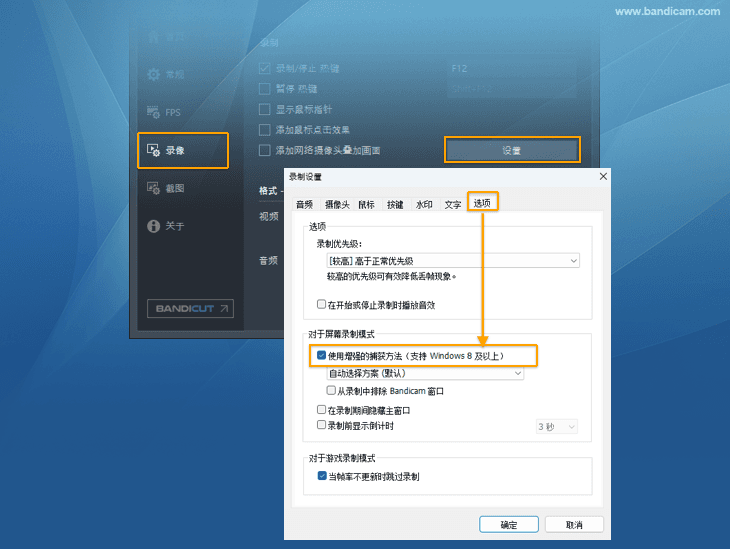 来实现流畅的屏幕录制。
9. 尝试使用其他视频播放程序进行播放
即使录制的视频是完美的,但由于视频播放程序或编解码器的问题,播放速度可能会很慢。请尝试使用其他视频播放程序,例如 Windows Media Player 或 KMPlayer。
10. 升级 Windows 系统或硬件(显卡、CPU、内存)
- 如果您使用 Windows 8 或 Windows 10 操作系统,使用 “屏幕录制模式” 时可以更流畅地录制视频。
- 如果仍然有问题,您可以尝试升级显卡,CPU 和 RAM,以提高计算机的性能。
常见问题
1. Bandicam 录制时画面卡顿延迟怎么办?
基础优化方案:1) 降低录制分辨率(建议 1080p→720p);2) 关闭 H.265 编码改用 H.264;3) 源设置中启用『游戏模式』(减少后台资源占用)。
2. 如何优化游戏录制的实时性?
游戏专用设置:1) 源 NVIDIA 控制面板中为 Bandicam 设置『高性能 GPU』;2) 关闭垂直同步(VSync);3) 限制帧率为 60FPS(过高帧率会导致编码延迟)。
3. 直播推流时如何降低延迟?
直播优化技巧:1) 使用『NVENC』 硬件编码(N 卡);2) 降低比特率(建议 4000-6000kbps);3) 单独配置推流 PC(双机直播方案)。
4. 高性能源脑仍出现延迟的可能原因?
深度排查:1) 检查硬盘写入速度(建议 SSD 录制);2) 禁用 Windows 游戏模式(设置→游戏→游戏模式);3) 更新显卡驱动至最新版。