Bandicam 设置 - 录像
录像设置:窗口介绍
在 Bandicam 的【录像】选项卡中,可配置录制快捷键、音频、摄像头叠加、鼠标效果、按键显示和水印,以及视频与音频的输出格式。
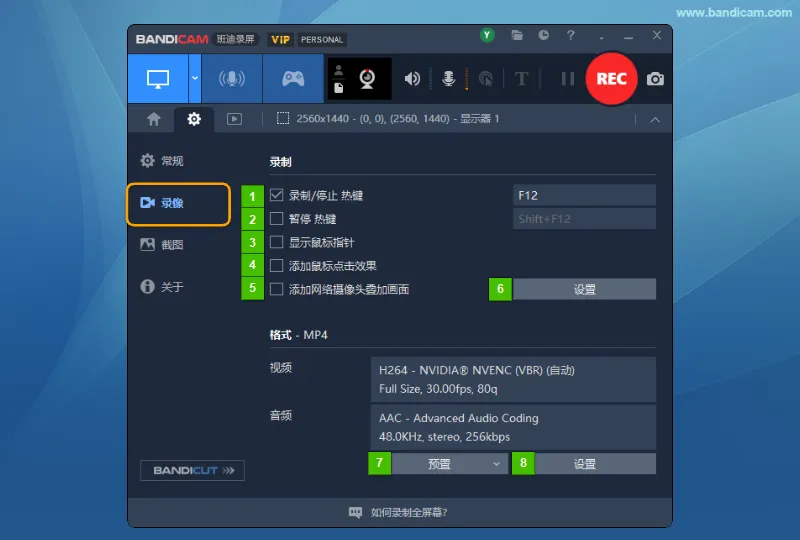
- 录制/停止 热键:勾选后,可使用设置的快捷键开始或停止录制。默认快捷键为 F12,也可点击右侧输入框更改。
- 暂停 热键:勾选后,可使用设置的快捷键暂停或继续录制,默认为 Shift+F12。
- 显示鼠标指针:勾选后,在录制的视频中显示鼠标指针;可在录制设置的【鼠标】选项卡中调整指针大小。
- 添加鼠标点击效果:勾选后,为鼠标点击添加光圈效果,方便观众识别操作位置。可分别设置左键和右键的颜色及效果大小。
- 添加网络摄像头叠加画面:勾选后,将摄像头画面叠加到录制视频中,适合演示、授课或游戏解说。可在【摄像头】选项卡中调整画面效果和位置。
- 录制设置:点击【录制】区域的【设置】,打开录制设置窗口,可配置音频、摄像头、鼠标、按键、水印、文字及其他录制选项。
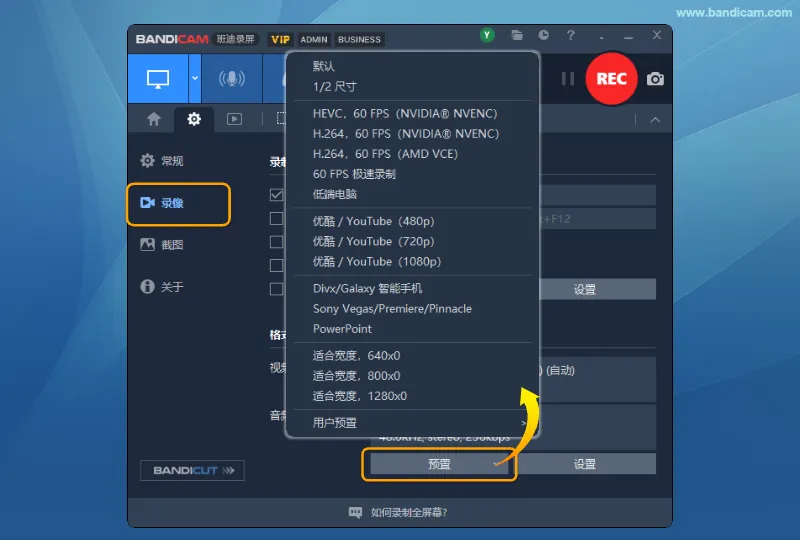
- 格式预置:快速选择常用的视频与音频配置,如 60 FPS 录制、低端电脑或 YouTube 预置,也可使用用户预置。
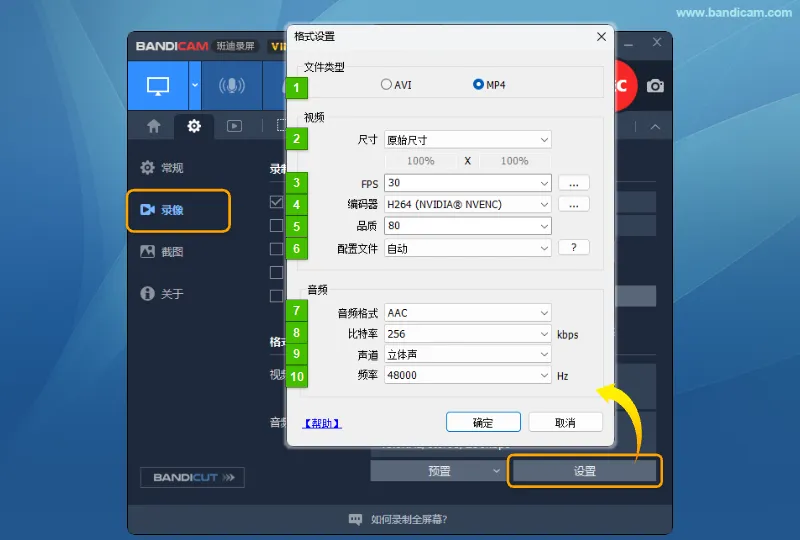
- 格式设置:点击【格式】区域的【设置】,打开格式设置窗口,可选择文件类型、视频尺寸、FPS、编码器和品质,并配置音频格式、比特率、声道及采样率。
录制设置:音频
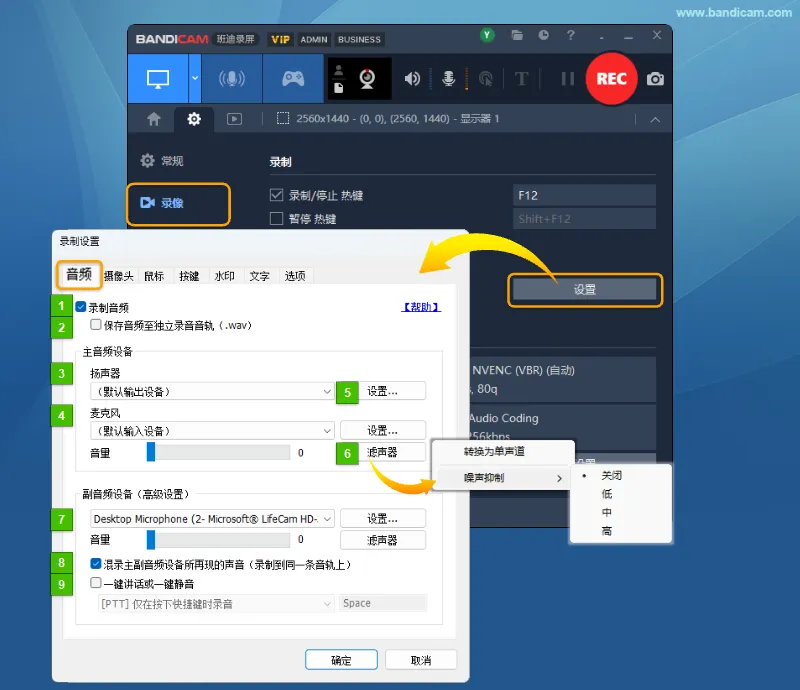
- 录制音频:勾选后,在录制视频时同步录制音频。
- 保存音频至独立录音音轨(.wav):将录制的音频另存为独立的 WAV 文件。
- 扬声器:选择要录制系统声音的输出设备,通常可使用【默认输出设备】。
- 麦克风:选择麦克风输入设备并调节音量;不需要录制麦克风时,可禁用该设备。
- 设置…:打开相应设备的 Windows 声音设置。
- 滤声器:选择【转换为单声道】或设置【噪声抑制】等级。
- 副音频设备(高级设置):选择额外的音频设备,并调节音量或设置滤声器。
- 混录主副音频设备所再现的声音(录制到同一条音轨上):将主音频设备和副音频设备的声音混合录制到同一条音轨。
- 一键讲话或一键静音:设置麦克风的快捷键控制方式,例如仅在按住指定快捷键时录音。
录制设置:摄像头
在【摄像头】选项卡中,可将摄像头画面叠加到录制视频中、另存为独立文件,并设置画面效果及预览。» 了解摄像头叠加功能
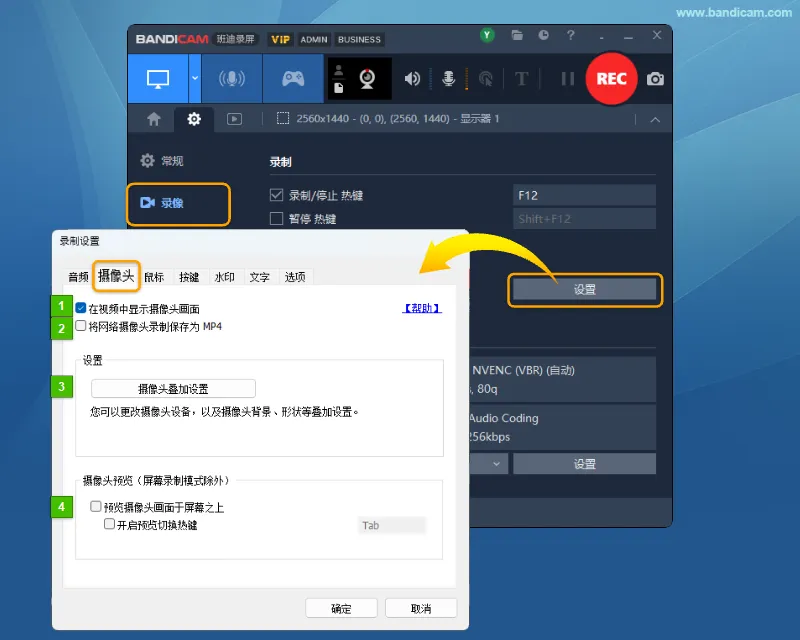
- 在视频中显示摄像头画面:勾选后,将摄像头画面叠加到录制的视频中。
- 将网络摄像头录制保存为 MP4:勾选后,将摄像头画面另存为独立的 MP4 文件。
- 摄像头叠加设置
 :选择摄像头设备,并设置画面的背景、形状、位置和大小。
 - 预览摄像头画面于屏幕之上:勾选后,在屏幕上显示摄像头预览。此选项不适用于屏幕录制模式。启用【开启预览切换热键】后,可使用设置的快捷键显示或隐藏预览,默认为 Tab。

录制设置:鼠标
在【鼠标】选项卡中,可设置鼠标指针、点击光圈、高亮效果和点击音效,让操作过程更清晰。» 了解鼠标效果设置
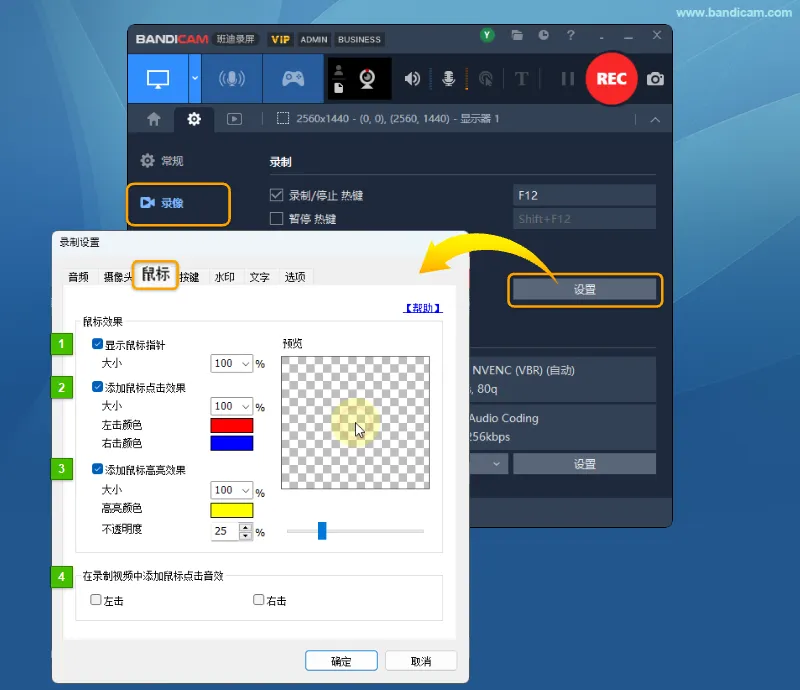
- 显示鼠标指针:勾选后,在录制视频中显示鼠标指针,并可调整指针大小。
- 添加鼠标点击效果:为鼠标左键和右键点击添加光圈效果,可分别设置颜色和大小。
- 添加鼠标高亮效果:在鼠标指针周围显示高亮区域,可调整大小、颜色和不透明度。
- 在录制视频中添加鼠标点击音效:为鼠标左键或右键点击添加音效。
录制设置:按键
在【按键】选项卡中,可将键盘操作显示在录制视频中,并设置文字大小和显示位置。此功能仅适用于屏幕录制模式。» 了解按键显示功能
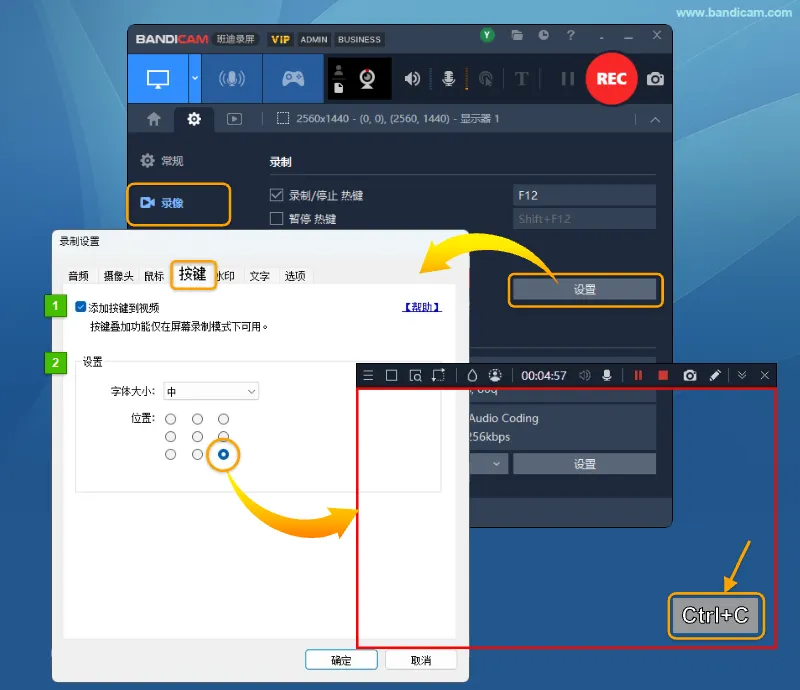
- 添加按键到视频:勾选后,在视频中显示按下的键盘按键。此功能仅适用于屏幕录制模式。
- 设置:选择按键文字的字体大小和显示位置。
录制设置:水印
在【录像】选项卡中点击【录制】区域的【设置】,打开【水印】选项卡,可为录制视频添加自定义图片或标志,并设置不透明度、位置和边距。» 了解图片水印设置
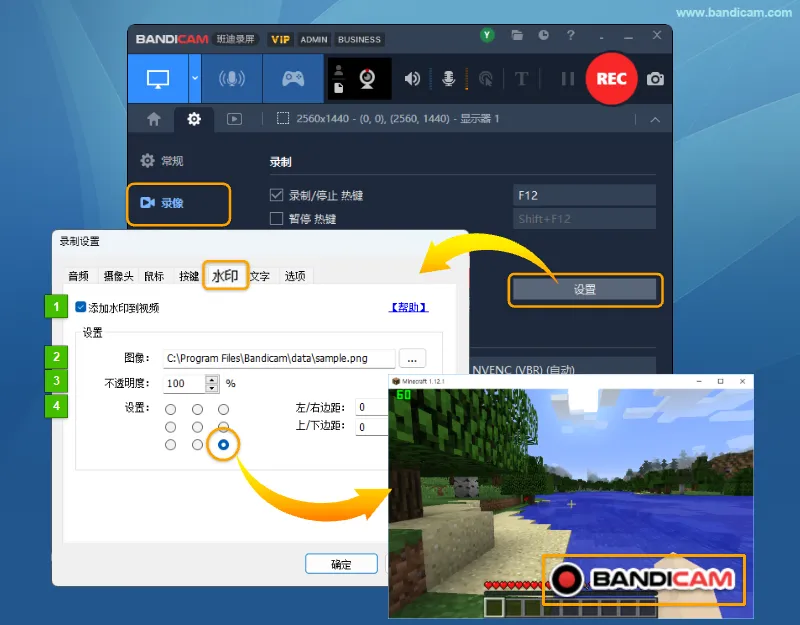
- 添加水印到视频:勾选后,在录制的视频中添加所选图片水印。
- 图像:点击右侧的【…】按钮,选择要用作水印的图片。
- 不透明度:调整水印的显示程度。数值越低,水印越透明;设为 100% 时,按图片原有的不透明度显示。
- 位置:通过九宫格选择水印在视频中的显示位置,并通过【左/右边距】和【上/下边距】调整与画面边缘的距离。
录制设置:文字
在【文字】选项卡中,可为录制视频添加文字水印,并设置内容、样式和显示位置。» 了解文字水印设置
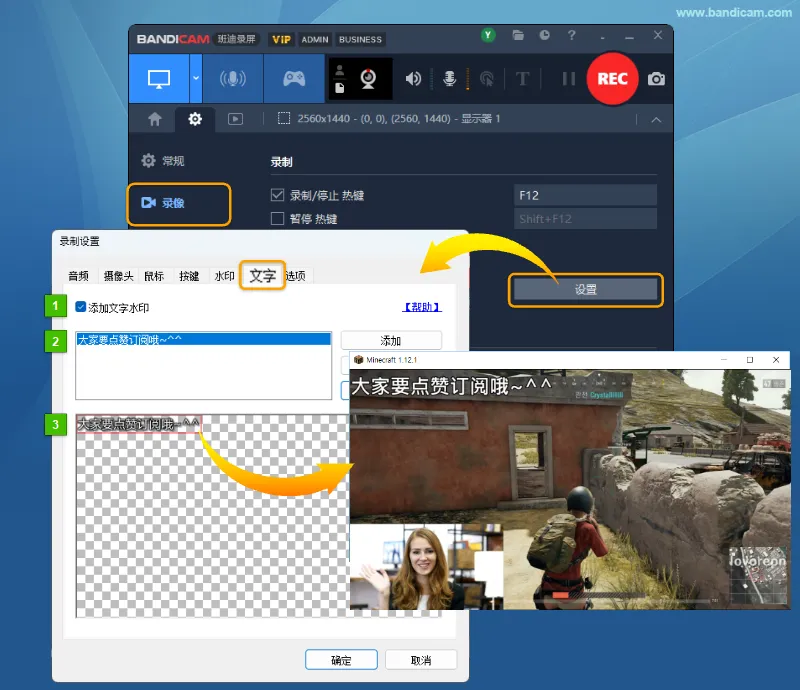
- 添加文字水印:勾选后,在录制的视频中添加文字水印。
- 文字列表:查看已添加的文字,点击【添加】可新建文字水印并设置内容和样式。
- 预览区域:查看文字水印的样式及显示位置。
录制设置:选项
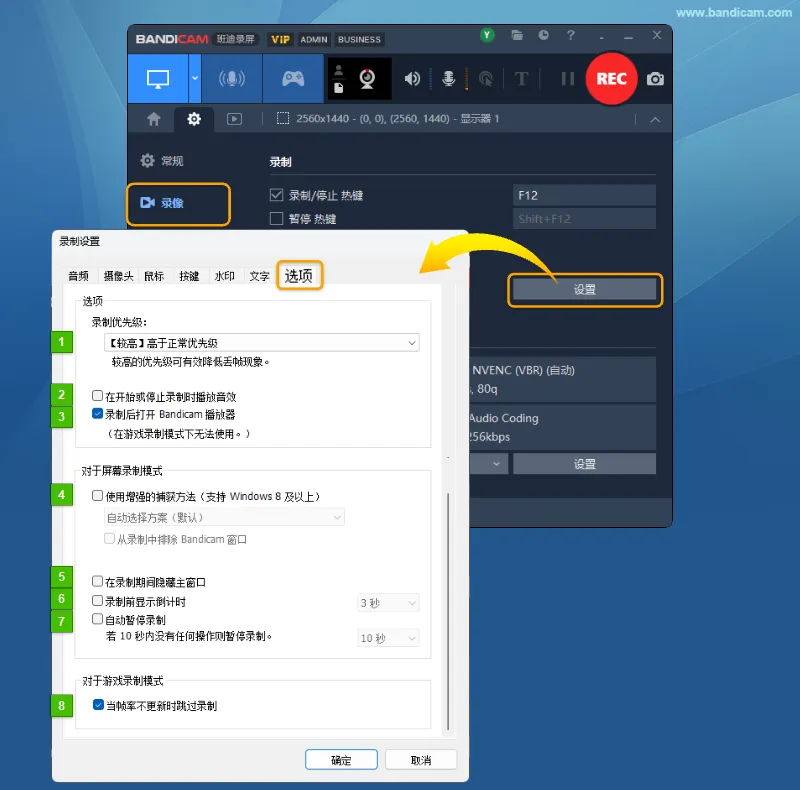
- 录制优先级:设置录制进程的优先级,较高的优先级可帮助减少丢帧。
- 在开始或停止录制时播放音效:在开始和停止录制时播放提示音。
- 录制后打开 Bandicam 播放器:录制结束后自动打开内置播放器。此选项不适用于游戏录制模式。
- 使用增强的捕获方法(支持 Windows 8 及以上):启用增强捕获方式,并选择捕获方案;下方可设置是否从录制中排除 Bandicam 窗口。
- 在录制期间隐藏主窗口:在屏幕录制过程中隐藏 Bandicam 主窗口。
- 录制前显示倒计时:在录制开始前显示所选时长的倒计时。
- 自动暂停录制:启用后,按所选条件自动暂停录制。
- 当帧率不更新时跳过录制:在游戏录制模式下,画面帧率未更新时跳过录制。
格式预置
点击【录像】选项卡中的【预置】,可快速选择常用的视频和音频配置,也可使用【用户预置】。
格式设置
点击【录像】选项卡中【格式】区域的【设置】,可调整文件类型、视频和音频参数。
视频设置
- 文件类型:选择录制视频的保存格式。
- AVI:保存为 .avi 文件,可用的编码器与 MP4 不同。
- MP4:保存为 .mp4 文件,便于播放和分享。选择文件类型后,请根据需要设置视频和音频编码器。
- 尺寸:设置输出视频的分辨率。
- 原始尺寸:保持录制区域的分辨率。例如,录制区域为 1024×768 时,输出视频也为 1024×768。
- 一半尺寸:将宽度和高度分别缩小一半。例如,1024×768 的录制区域会保存为 512×384 的视频。
- 适合宽度/适合高度:按指定的宽度或高度调整输出尺寸。
- 固定尺寸:按所选分辨率输出,例如 320×240。
- 自定义:自行设置输出视频的宽度和高度。降低分辨率可减少需要编码的画面数据,但也会影响文字和细节的清晰度。
- FPS:设置视频每秒包含的帧数。较高的帧率可让运动画面更流畅,同时也会增加录制和编码负担。实际录制帧率还受录制目标、电脑性能和其他参数影响。点击【…】可选择 VFR(可变帧率)或 CFR(恒定帧率),根据播放或后期编辑需求进行设置。
- 编码器:选择视频压缩方式。可用选项取决于文件类型、显卡、驱动及系统配置。
- H.264:常用的视频编码格式,适合日常录制、播放和分享。
- HEVC(H.265)与 AV1:通常具有较高的压缩效率,选择前需确认播放器或编辑软件支持相应格式。
- 硬件编码:使用显卡或处理器的专用编码功能。可分别查看 NVIDIA NVENC、Intel Quick Sync Video 和 AMD 硬件编码 的设置说明。
- MPEG-4、Xvid 与 MPEG-1:其他视频压缩格式,可根据文件类型和目标软件的兼容性选择。
- Motion JPEG:逐帧使用 JPEG 压缩,便于按帧处理,但生成的文件通常较大。
- YV12 与 RGB24:保存未压缩的视频数据,文件较大,对磁盘空间和写入速度的要求较高。
- 外置编码器:使用已安装的 VFW 编码器。» 了解外置编码器的使用方法
- VBR/CBR 与比特率:相应编码器支持时,可设置码率控制方式。VBR 根据画面复杂程度调整数据量;CBR 以设定的目标码率进行控制。视频比特率表示每秒的视频数据量,较高的码率通常会增大文件体积。
- 品质:设置视频的压缩质量。在相同编码器及其他参数下,较高的品质通常可保留更多画面细节,但也可能增大文件体积。可根据画面清晰度、文件大小和录制流畅度调整,并通过短时试录确认效果。
- 配置文件:选择当前编码器的配置文件,影响编码功能及播放兼容性。可用选项随编码器变化;若选择【自动】,由软件确定相应配置。需要在指定设备或编辑软件中使用视频时,请确认其支持所选配置。
音频设置
- 音频格式:选择录制视频中的音频编码方式。可用格式取决于所选文件类型。
- AAC:常用于 MP4 视频,以有损压缩方式减小音频数据量。
- MP3 与 MP2:有损音频编码格式,可根据输出文件及播放软件的支持情况选择。
- PCM:保存未压缩的音频数据,避免有损编码造成的音质损失,但文件通常较大。
- 比特率:设置每秒用于保存音频的数据量,单位为 kbps。在同一有损编码格式下,较高的比特率通常有助于保留声音细节,同时会增大文件体积。可根据人声、音乐等录制内容调整;最终音质还受音源和编码器影响。
- 声道:选择音频的通道数量。
- 立体声:保留左右两个声道,适合需要呈现声场或左右声道差异的内容。
- 单声道:使用一个声道,适合不需要左右声道区分的内容。选择立体声不会让单声道音源自动产生立体声效果。
- 频率:设置音频采样率,即每秒采集的声音样本数,单位为 Hz。
- 22050 Hz 与 32000 Hz:较低的采样率,会限制能够保留的声音频率范围。
- 44100 Hz(44.1 kHz):常用于音乐和音频 CD。
- 48000 Hz(48 kHz):常用于视频音频制作。
- 可根据音源或后期编辑项目选择采样率。提高采样率不会恢复原始音源中已经缺失的声音细节。