为录制视频添加图片水印
使用 Bandicam 的图片水印功能,可以将品牌标志、个人标识或其他 PNG 图片叠加到录制视频中,让视频更容易辨识。您可以调整水印的不透明度、显示位置和边距,使其与画面内容协调。
视频教程
图片水印设置
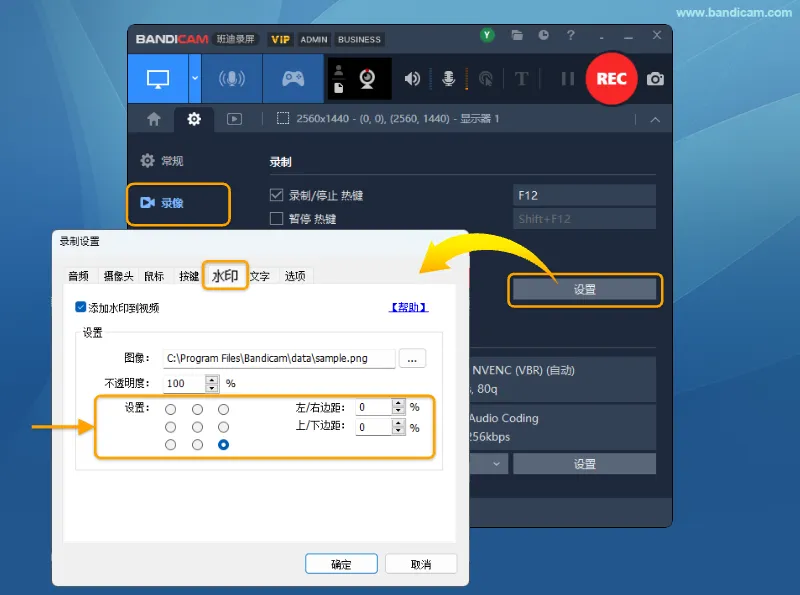
在 Bandicam【录像】选项卡中,点击【录制】区域的【设置】,打开【水印】选项卡。
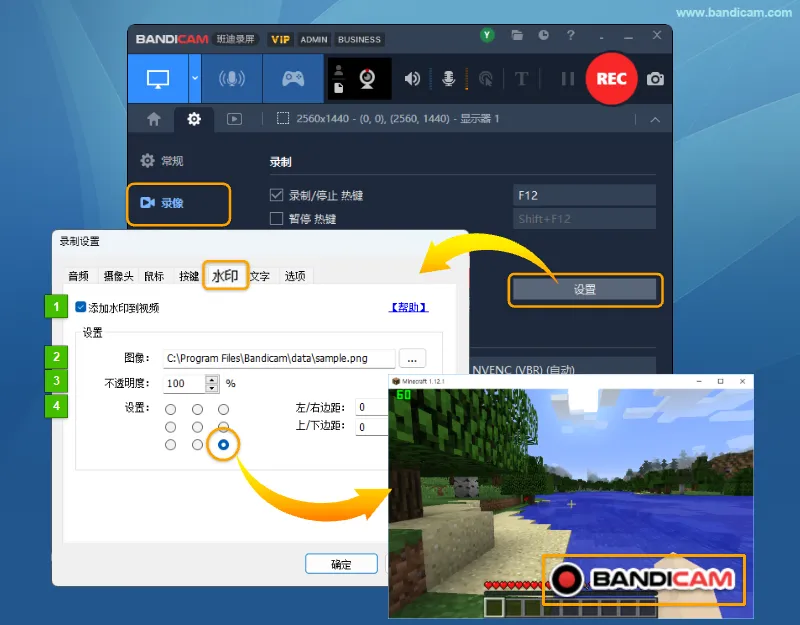
- 添加水印到视频:勾选后,在录制视频中添加所选图片水印。
- 图像:点击右侧的【…】按钮,选择 PNG 格式的水印图片。
- 不透明度:调整水印的显示程度,数值越低越透明。
- 位置:通过九宫格选择显示位置,并设置左右、上下边距。
如何添加图片水印
第一步:选择水印图片
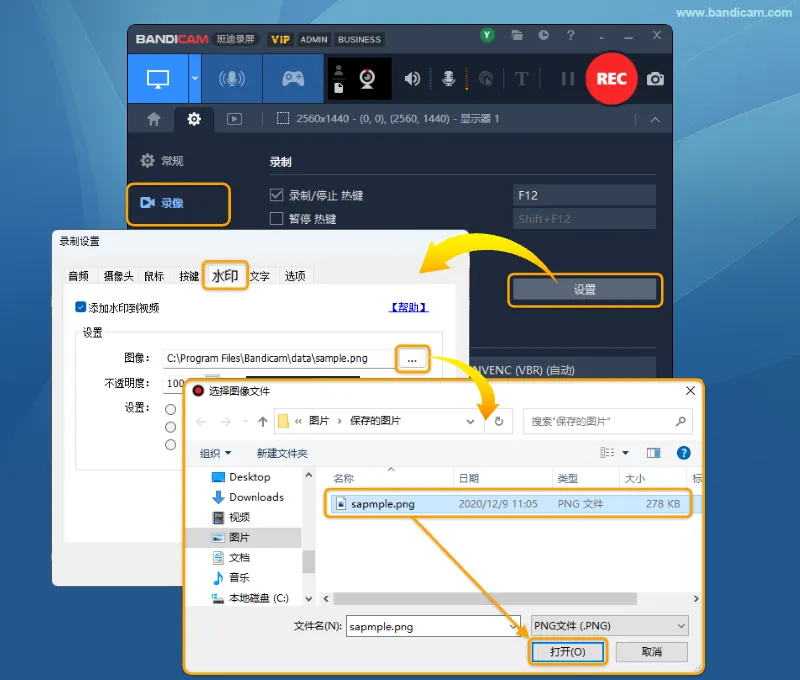
勾选【添加水印到视频】,点击【图像】右侧的【…】按钮,选择要添加的 PNG 图片,然后点击【打开】。如果希望只显示标志本身,建议使用透明背景的 PNG 图片。
第二步:调整不透明度
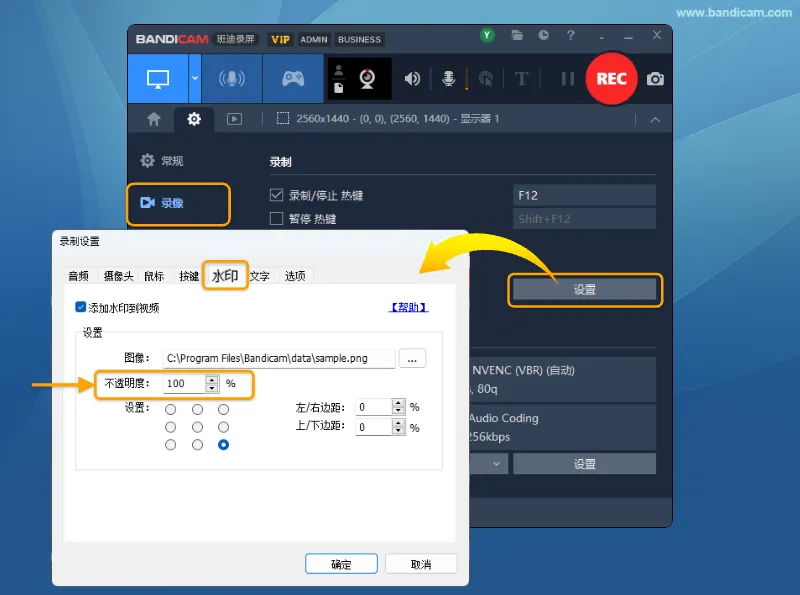
根据画面内容设置水印的不透明度。设为 0% 时,水印不可见;设为 100% 时,按图片原有的不透明度显示,PNG 图片中的透明背景仍会保留。
第三步:设置位置和边距
通过九宫格选择水印的显示位置,再使用【左/右边距】和【上/下边距】调整与画面边缘的距离,避免遮挡重要内容。设置完成后,点击【确定】保存。
图片水印可能不会直接显示在录制时的屏幕画面中。建议先试录一段视频,播放检查水印的位置和显示效果。
图片水印使用提示
提示 1:水印不显示怎么办?
- 确认已勾选【添加水印到视频】,并选择了正确的图片文件。
- 检查【不透明度】是否设为 0%;数值过低也可能使水印不易看清。
- 确认 PNG 图片能正常打开,文件未损坏,且图片内容并非完全透明。
- 录制并播放一段视频,确认最终的水印效果。
以下是透明背景的 PNG 示例,可用于测试水印显示:

提示 2:如何制作透明背景的水印图片
使用透明背景的 PNG 图片,可以保留标志或文字,避免在水印周围显示整块背景。以 Photoshop 为例:
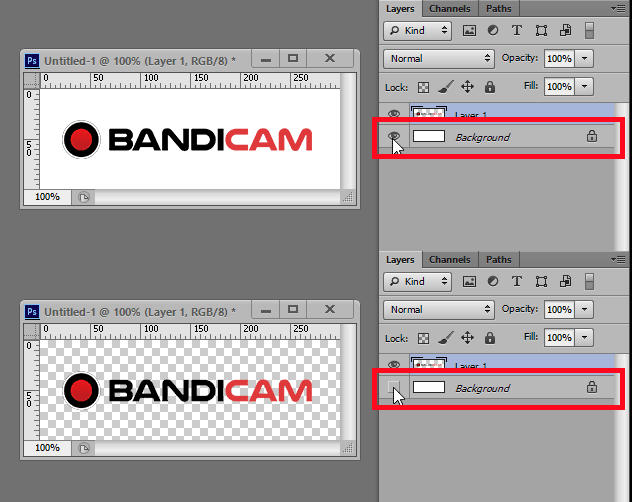
- 打开要作为水印的图片,选中并删除不需要的背景。若背景位于独立图层,也可隐藏该图层。
- 确认需要透明的区域显示为棋盘格,并保留标志或文字内容。
- 将图片导出为支持透明背景的 PNG 文件,再在 Bandicam 中选择该文件。