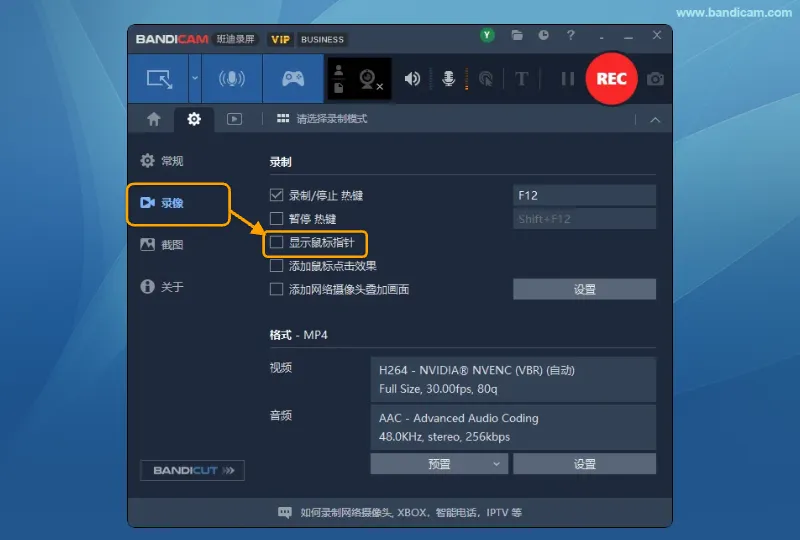
录制鼠标指针并添加鼠标效果
录制软件教程、课程或操作演示时,可以使用 Bandicam 显示鼠标指针,并添加点击光圈、高亮效果或点击音效,方便观众看清鼠标的位置和操作。
视频教程
如何设置鼠标效果
在 Bandicam【录像】选项卡中,点击【录制】区域的【设置】,打开【鼠标】选项卡。根据需要启用下方选项,并调整效果大小、颜色等参数。
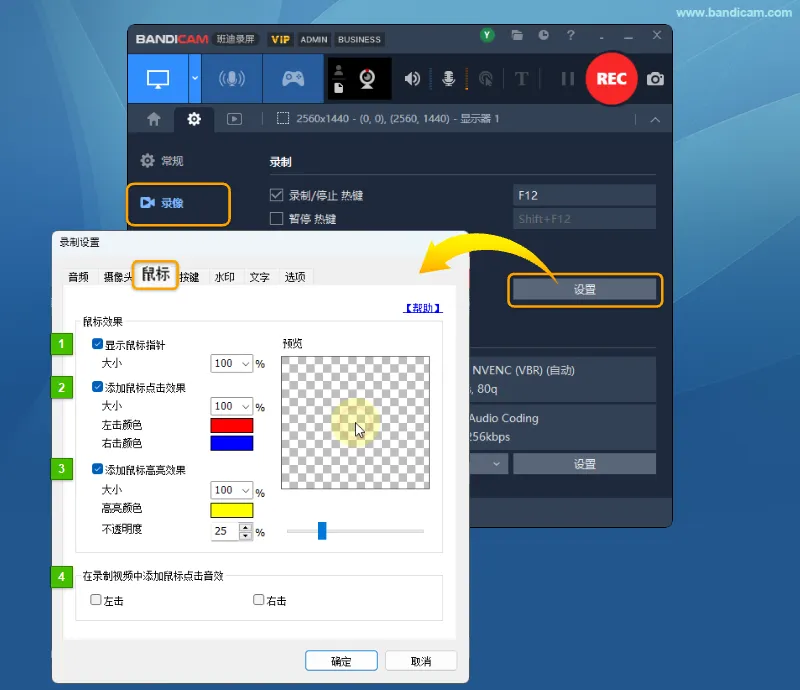
- 显示鼠标指针:勾选后,在录制视频中显示鼠标指针,并可调整指针大小;取消勾选可隐藏指针。
- 添加鼠标点击效果:为鼠标左键和右键点击添加光圈效果,可分别设置颜色,并调整效果大小。
- 添加鼠标高亮效果:在鼠标指针周围显示高亮区域,可调整大小、颜色和不透明度。
- 在录制视频中添加鼠标点击音效:勾选【左击】或【右击】,为相应的鼠标点击操作添加音效。
设置完成后,点击【确定】保存。建议先录制一小段视频,播放检查鼠标指针和效果是否符合需要。
鼠标点击与高亮效果
点击光圈用于提示鼠标点击的位置,高亮效果则用于突出鼠标指针当前所在的位置。两种效果可按演示需要分别启用,也可同时使用。

录制时,点击光圈和高亮效果可能不会直接显示在屏幕上,请以保存后播放的视频为准。
自定义鼠标点击音效
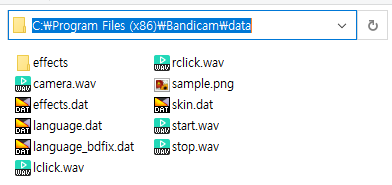
如需更换点击音效,可在 Bandicam 安装目录的 data 文件夹中,将 lclick.wav(左键)和 rclick.wav(右键)替换为所需的 WAV 音频文件,并保留原文件名。
默认路径为 C:\Program Files\Bandicam\data;若安装时更改了目录,请打开实际安装位置。
注意:更新或重新安装 Bandicam 会覆盖自定义音效文件,请提前备份。
常见问题
Q1. 勾选【显示鼠标指针】后,视频中仍看不到指针怎么办?
可在 Windows【鼠标属性 > 指针选项】中勾选【显示指针轨迹】,再录制一段视频检查。
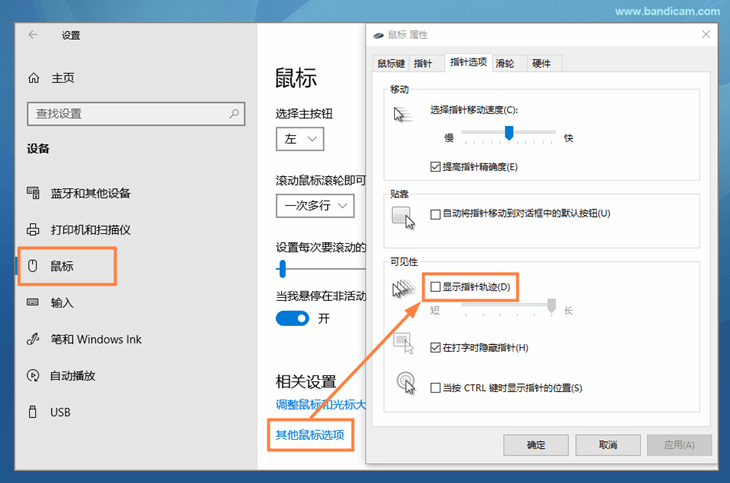
Q2. 取消勾选【显示鼠标指针】后,视频中仍显示指针怎么办?
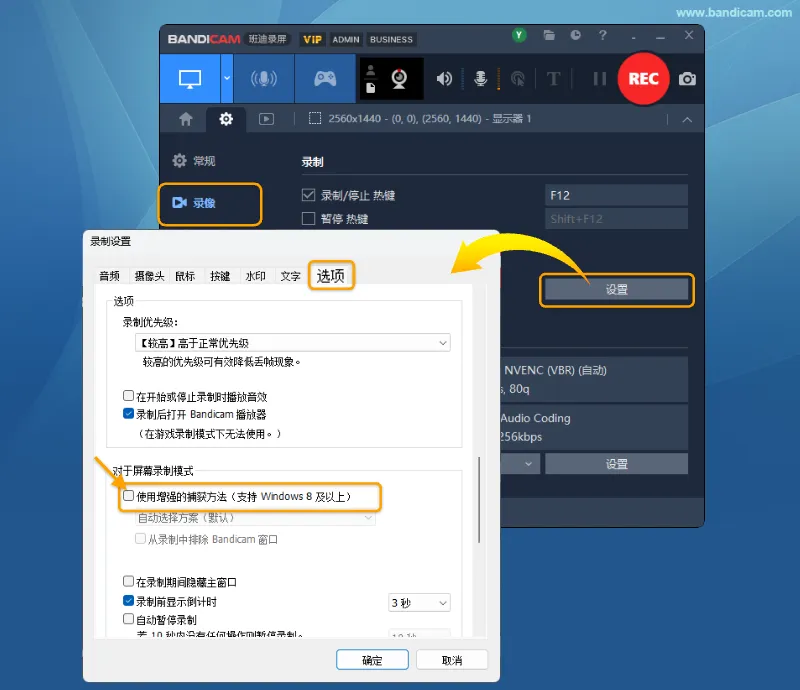
先在 Windows【鼠标属性 > 指针选项】中取消勾选【显示指针轨迹】。然后打开 Bandicam【录像 > 设置 > 选项】,取消勾选【使用增强的捕获方法(支持 Windows 8 及以上)】,再尝试录制。
Q3. 使用 Windows 放大镜时出现两个鼠标指针怎么办?
使用 Windows 放大镜时,若录制视频中出现两个鼠标指针,可在 Bandicam【录像】选项卡中取消勾选【显示鼠标指针】,再检查录制效果。