Bandicam 设置 - 关于
关于设置:窗口介绍
在 Bandicam 的【关于】选项卡中,可查看版本信息和授权状态、检查更新,并打开许可证激活页面。
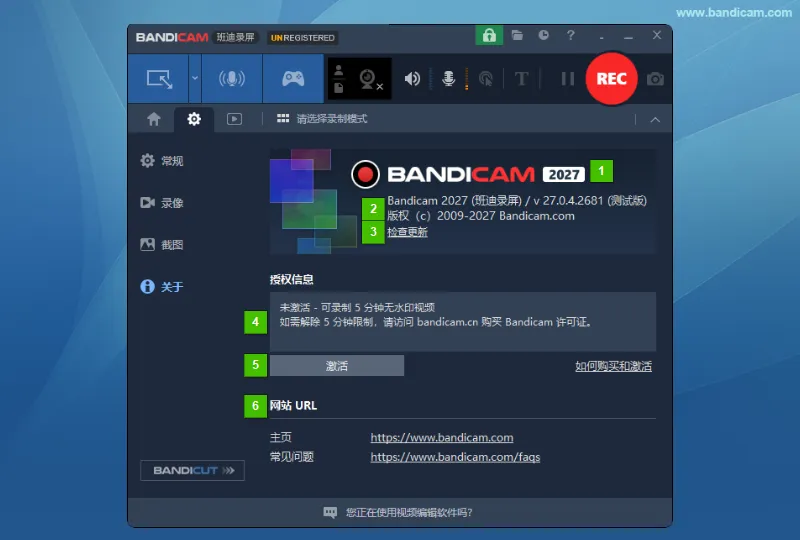
- Bandicam 系列:显示当前使用的 Bandicam 系列,如图中的 Bandicam 2027。
- 版本信息:查看当前安装的 Bandicam 版本号。
- 检查更新:点击后,检查是否有可用的新版本。
- 授权信息:查看许可证的激活状态及相关授权信息。
- 激活:点击后,打开激活窗口,购买或激活 Bandicam 许可证。
- 网站 URL:点击链接,访问 Bandicam 官网或常见问题页面。
如何激活许可证?
点击 Bandicam 顶部的锁头图标,或在【关于】选项卡中点击【激活】,打开激活窗口。点击【激活许可证】后,浏览器会打开许可证激活页面。您可以登录邮箱账号并选择许可证,也可以输入购买时使用的邮箱地址和注册码完成激活。» 查看许可证激活方法
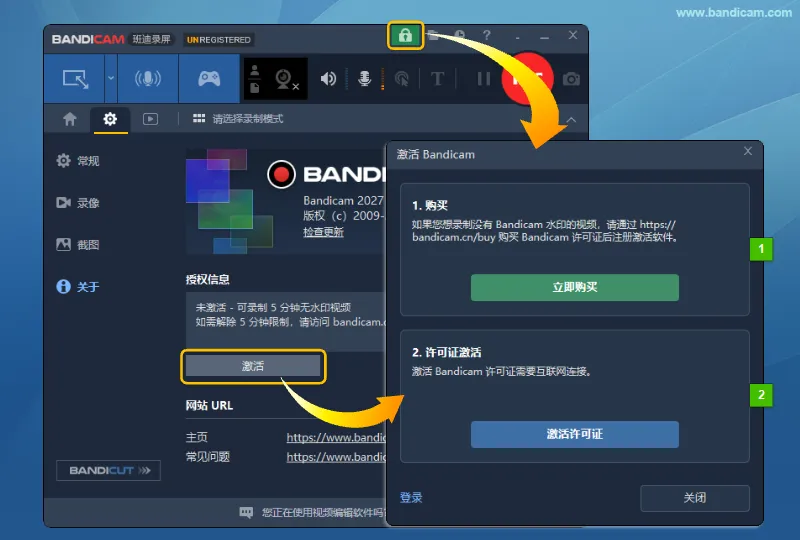
- 购买:点击【立即购买】,进入 Bandicam 在线购买页面。
- 许可证激活:点击【激活许可证】,在浏览器中完成激活。激活时需要连接互联网。
无法激活许可证时如何处理?
- 确认已创建账号:购买许可证不会自动创建 My Bandicam Space 账号。首次使用账号激活时,请先点击【创建账号】完成注册。建议使用购买许可证时填写的邮箱地址,系统会自动同步该邮箱持有的许可证。
- 确认许可证已添加:如果已购许可证未显示在账号中,或使用其他邮箱地址注册,请在【许可证】页面点击【添加许可证】,输入购买时使用的邮箱地址与注册码。添加后,再选择许可证激活软件。
- 核对激活信息:使用注册码激活时,请确认购买时使用的邮箱地址和注册码输入正确。
- 检查网络连接:激活许可证需要连接互联网。如果仍无法激活,请检查网络,并确认防火墙或企业安全策略未阻止访问许可证激活页面。
» 查看 My Bandicam Space 账号创建与许可证管理说明
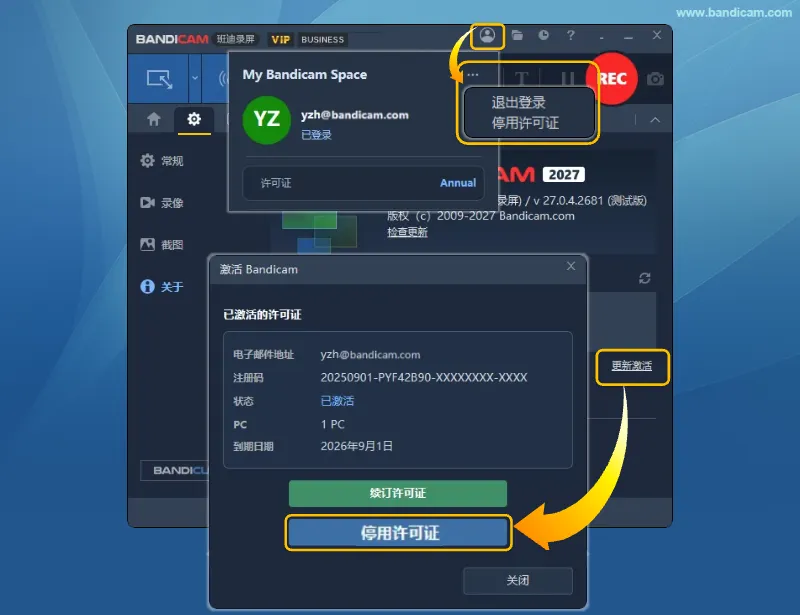
如何停用许可证?
更换电脑或不再在当前设备上使用许可证时,可通过账号菜单或【关于】选项卡选择【停用许可证】。停用后,即可在其他电脑上重新激活。请注意:【退出登录】只会退出账号,不会停用许可证。