自动结束录制:按时长、文件大小或静音时间停止录制
Bandicam 可在录制达到指定时长、文件大小达到上限,或持续静音达到指定秒数时自动停止录制。您也可以设置为保存当前文件后继续录制新视频,或在录制结束后退出 Bandicam、关闭电脑或进入休眠。
在【常规】选项卡中点击【自动结束录制】的【设置】,选择停止条件和【录制完后】的操作,再点击【确定】。
1. 按录制时长自动停止
选择【按录制时长】,设置最长录制时间。例如,将时长设为 01:00:00,即可在录制满 1 小时后保存当前文件。
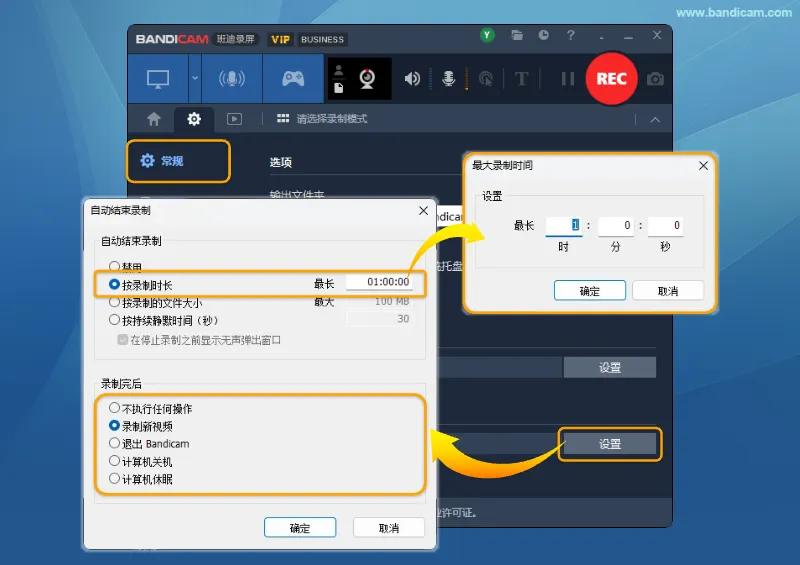
- 每小时保存一个文件并继续录制:如上图所示,在【录制完后】中选择【录制新视频】。
- 录制 1 小时后停止:在【录制完后】中选择【不执行任何操作】。
2. 按文件大小自动停止
选择【按录制的文件大小】,设置文件大小上限。例如,将上限设为 100 MB,即可在当前录制文件达到该大小时保存文件。
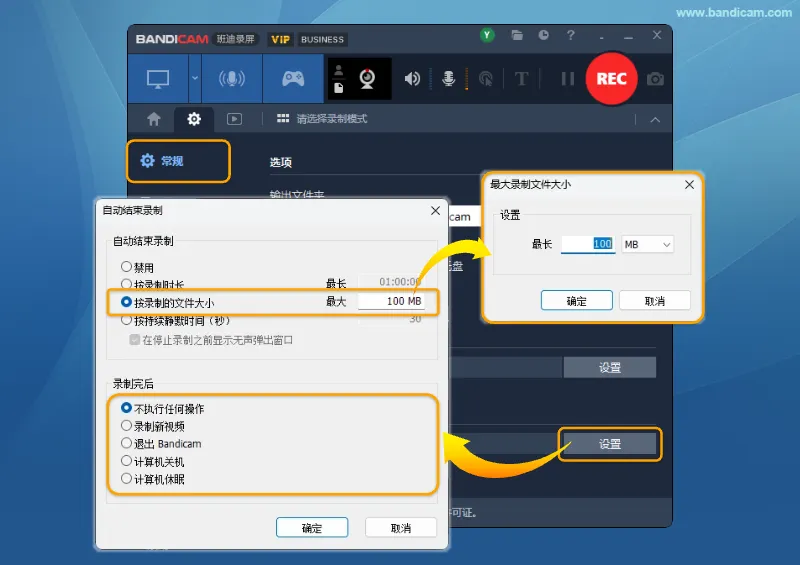
- 文件达到 100 MB 后停止:如上图所示,在【录制完后】中选择【不执行任何操作】。
- 文件达到 100 MB 后继续录制新文件:在【录制完后】中选择【录制新视频】。
3. 按持续静音时间自动停止
选择【按持续静默时间(秒)】,设置允许持续无声音的时长。例如,输入 30,即可在持续静音 30 秒后自动停止录制。此条件根据声音判断,不是根据鼠标或键盘是否有操作来判断。
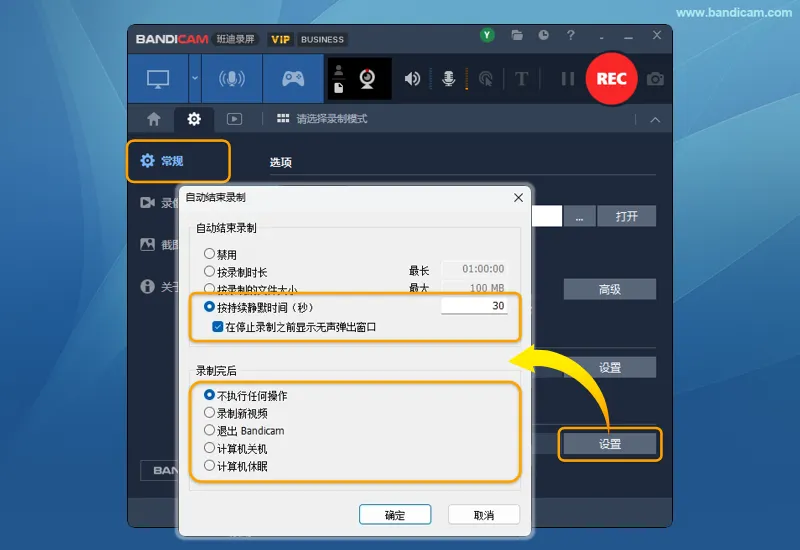
- 持续静音 30 秒后停止:如上图所示,在【录制完后】中选择【不执行任何操作】。
- 持续静音 30 秒后继续录制新文件:在【录制完后】中选择【录制新视频】。
如需在录制视频播放结束后自动停止,可参考此设置;如果视频中途也有较长的静音片段,录制可能提前结束,建议先试录确认。