如何减小视频文件的大小
如果使用 Bandicut 的【高速模式】分割一个 2GB 的视频,则生成的两个文件总大小仍为 2GB;若使用【编码模式】,则可根据用户设置调整文件大小,实现压缩或放大。
视频教程
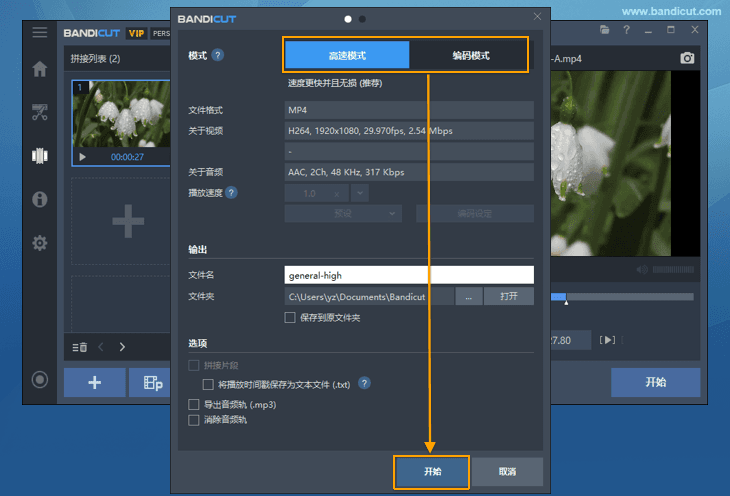
如何使用【高速模式】缩减文件大小
使用 Bandicut 的高速模式剪切视频时,视频不会被重新编码,因此如果您只保留原视频的一部分(例如截取 10% 的片段),生成的文件大小也会相应缩小(约为原文件的 10%)。
如何使用【编码模式】缩减文件大小
使用 Bandicut 的编码模式剪切或转换视频时,根据编码模式的设置,视频的大小可能会比源文件更大或更小。
要缩减文件大小,请在编码模式的【编码模式设定】中选择 “H264 编解码器”,然后更改图示的其他编码模式详细设置。
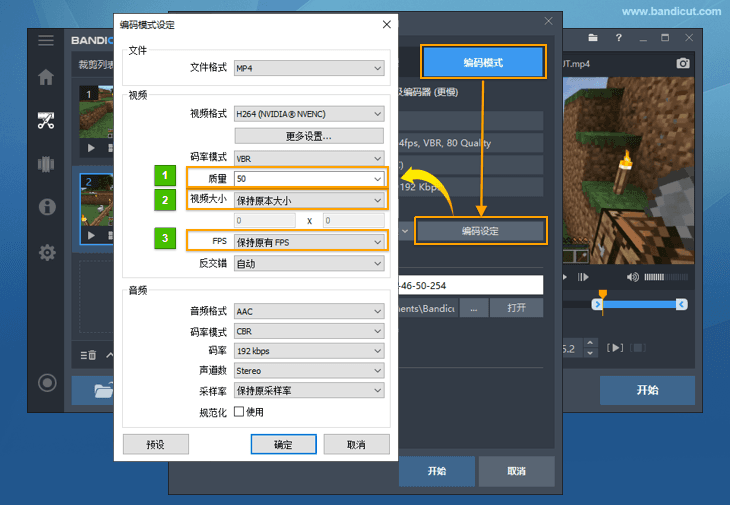
- 质量:如果将质量值 80 设置为较低的值,如 50 到 60,容量将会减少。
- 视频大小:如果屏幕尺寸选择小于原始分辨率而不是 “保持原本大小”,则容量将大大减少。
- FPS:如果您在帧速率中选择小于原始值的值而不是 “保持原有FPS”,则容量将会减少。
* 视频质量与文件大小的比较表
| 质量 | 文件大小 |
|---|---|
| 80(原本) | 45.3MB |
| 60 | 24.7MB |
| 50 | 18.7MB |
* 视频大小(分辨率)与文件大小的比较表
| 视频大小(分辨率) | 文件大小 |
|---|---|
| 2560*1440(原本) | 45.3MB |
| 1920*1080 | 25.3MB |
| 1280*720 | 13.0MB |
* FPS与文件大小的比较表
| FPS | 文件大小 |
|---|---|
| 30(原本) | 36.8MB |
| 15 | 26.8MB |
拼接视频时如何减少文件大小
Bandicut两个视频拼接时,根据第一个视频分辨率来进行拼接,比如第一个视频的分辨率是2560*1440,第二个视频的分辨率是 1280*720,那么生成的视频分辨率是 2560*1440 的视频,文件变得非常大。 这种情况下,如果您在 Bandicut 的【编码模式】中选择 1280*720 分辨率,就可以得到拼接完成的视频分辨率是 1280*720的文件,这样您会得到一个合适大小的结果。
高级使用
- 视频加速或减速
- 教程视频拼接和裁剪方法
- 高速模式 vs 硬件加速编码器 vs 软件编码器(CPU)区别
- DVD视频编辑:VOB转换MP4,VOB转换AVI
- 视频中导出音频(MP4 到 MP3、AVI 到 MP3、WMV 到 MP3、MOV 到 MP3)
- H264(NVIDIA® NVENC)硬件加速
- H264(Intel® Quick Sync Video)硬件加速
- H264(AMD VCE/VCN)硬件加速
- 视频如何上传到 YouTube - Bandicut