如何逐帧精确编辑视频
使用 Bandicut,不仅可以按 “小时、分钟、秒” 调整视频片段,还可精确到 “帧”(Frame) 级别进行编辑,实现精准剪切或粘贴所需场景。
在 Bandicut 中设置视频片段时,可通过鼠标滚轮、片段调整按钮、关键帧/帧按钮、直接输入片段时间、以当前播放位置为起点添加分段等多种方式进行精确选取。
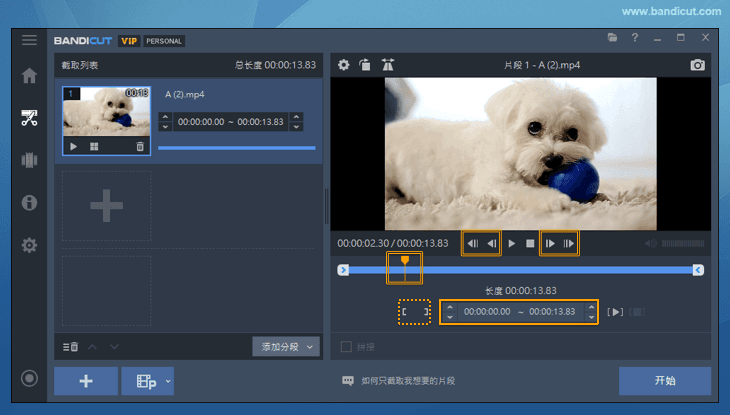
精细设置区间的 4 种方法
1. 使用鼠标滚轮设置区间(推荐)
使用 Shift + Tab 或 Tab 键切换【时:分:秒:帧】单位,然后使用鼠标滚轮调整数值。
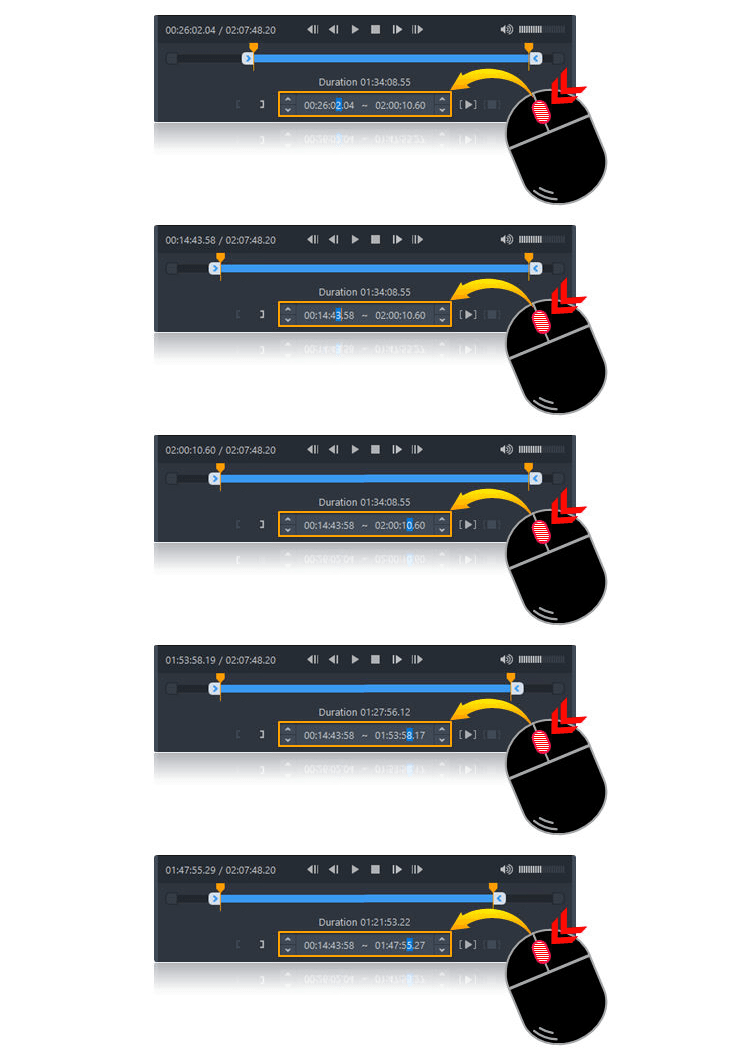
2. 通过输入数字或区间调整按钮设置(推荐)
使用 Shift + Tab 或 Tab 键选择【时:分:秒:帧】单位后直接输入数值,或点击区间调整按钮进行微调。

3. 使用关键帧/帧按钮设置区间
您可以通过单击关键帧/帧按钮或使用快捷键进行调整。调整完成后,点击 [ ]图标,即区间开始和结束位置设置按钮,可对区间进行设置。
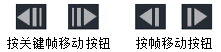
- 关键帧移动快捷键:Ctrl + 键盘方向键
- 帧移动快捷键:键盘方向键(← →)
4. 使用 “以当前播放位置为起点添加分段” 选项设置区间
使用 “以当前播放位置为起点添加分段” 选项,可以当前播放位置(橘黄色指针所在帧)为起点,视频结束帧为终点设置区间。
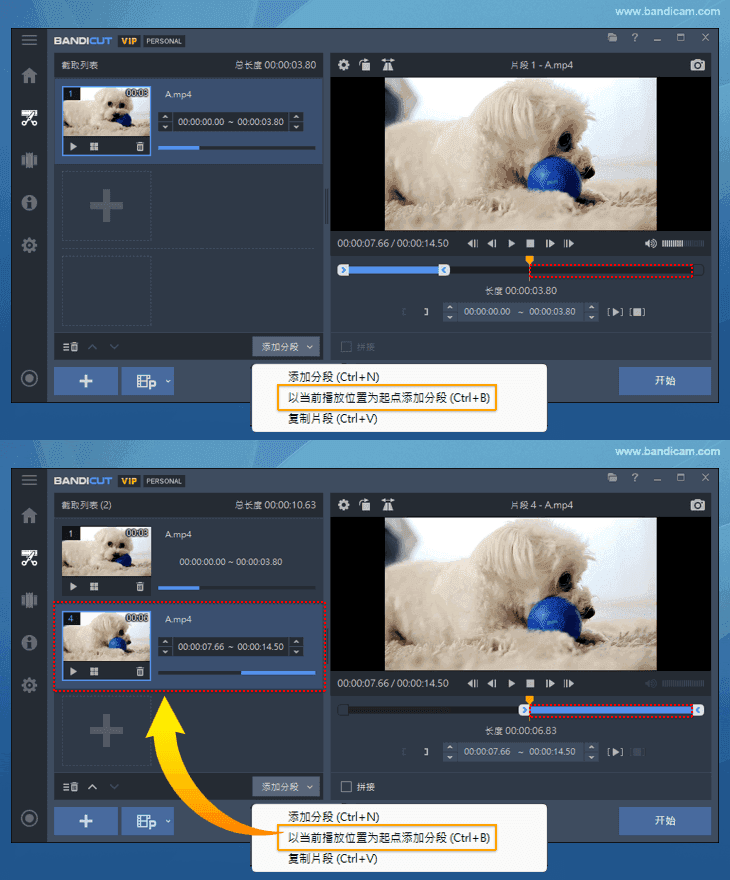
区间设置小提示
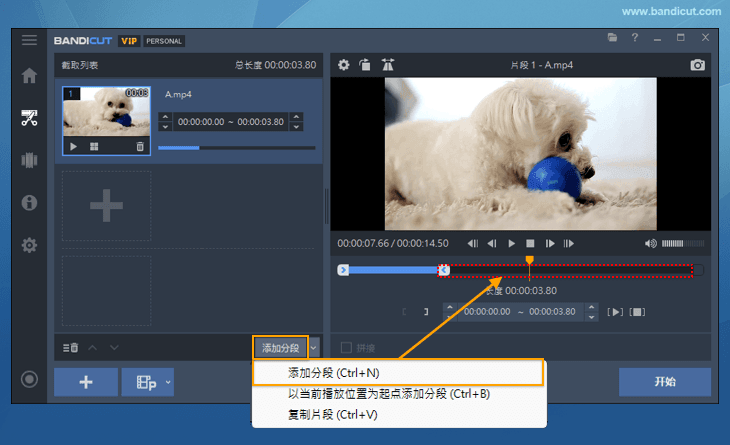
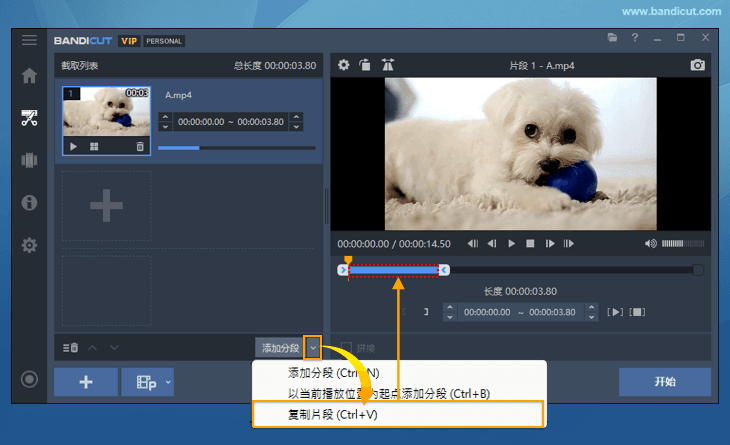
- 调整区间设置分段后,可以使用 [添加分段] 按钮添加相同片段或添加所选分段剩下的片段。
- 添加分段(Ctrl+N):添加所选片段(蓝色滑块内)之后的剩余片段
- 复制片段(Ctrl+V):复制所选片段(蓝色滑块内)并粘贴相同片段
![添加分段功能示意]()
![复制片段功能示意]()
有关区间设置的常见问题
- 视频片段无法设置
如果没有关键帧或视频文件损坏,可能无法正确设置区间。此时可先不选择区间,使用【高速模式】或【编码模式】将整个视频转换后再尝试编辑。
如果上一帧按钮无效,请先点击上一关键帧按钮,再点击下一帧按钮。
- 在高速模式下无法逐帧精确剪辑
如果在【高速模式】中无法以“帧”为单位精确剪辑,请取消勾选“始终在关键帧单位中使用高速模式”选项后重试。如仍无法以“帧”为单位剪辑,请尝试使用【编码模式】。
高级使用
- 视频加速或减速
- 教程视频拼接和裁剪方法
- 高速模式 vs 硬件加速编码器 vs 软件编码器(CPU)区别
- DVD视频编辑:VOB转换MP4,VOB转换AVI
- 视频中导出音频(MP4 到 MP3、AVI 到 MP3、WMV 到 MP3、MOV 到 MP3)
- H264(NVIDIA® NVENC)硬件加速
- H264(Intel® Quick Sync Video)硬件加速
- H264(AMD VCE/VCN)硬件加速
- 视频如何上传到 YouTube - Bandicut