DVD(*.VOB)、WebM 视频文件编辑 - 修剪、分割、合
在 Bandicut 的最新版本中,可以在【高速模式】下编辑(修剪、合并等)DVD(*.VOB 等)文件或 WebM 文件。
针对时间信息无法被正确解析的视频文件(如 *.VOB、*.WebM 等),Bandicut 会重新设定视频的时间信息,以将视频编辑过程中可能发生的各种问题降到最低,提供更稳定、流畅的编辑体验。
如何编辑 DVD(*.VOB)、WebM 视频文件(不损失画质)
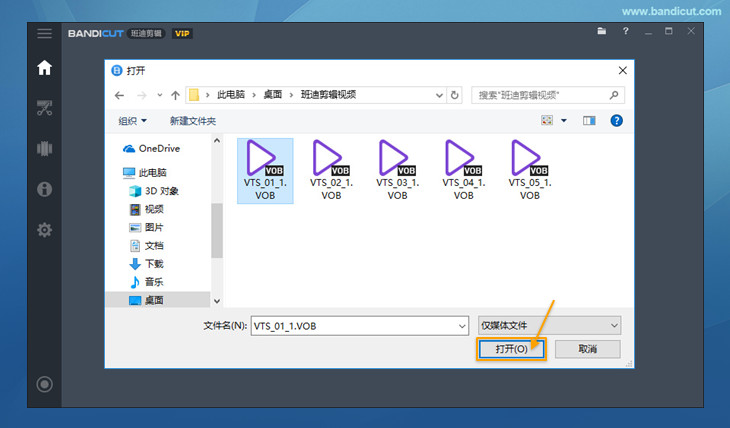
1. 在 Bandicut 中导入视频文件(*.VOB、*.WebM 等)
2. 文件时间信息将自动重置,并显示 “正在导入文件..” 的提示
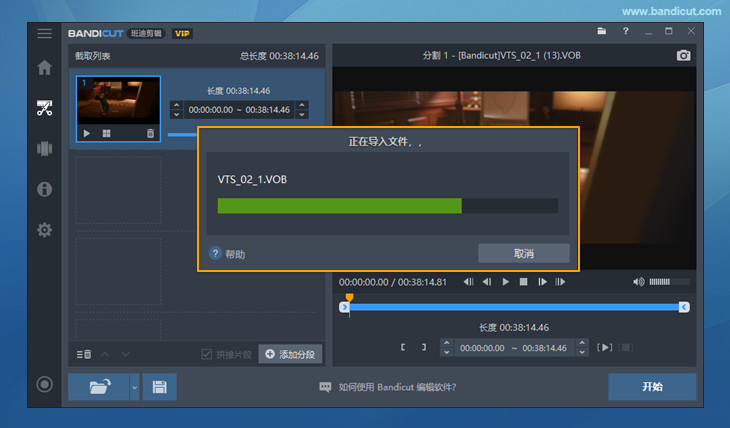
- Bandicut 会在保存文件夹中自动创建包含已重设时间信息的新视频文件。
3. 视频加载完成后,可通过拖动鼠标选择要截取的片段

- 通过这种方式重置视频文件的时间信息并继续编辑后,您可以更加稳定地使用 Bandicut 编辑 DVD(*.VOB)、WebM 文件。
如何将 DVD(*.VOB)、WebM 文件保存为 MP4 视频文件
1. 将普通 DVD(*.VOB)、WebM 文件转换为 MP4 文件
在 Bandicut 软件中导入 DVD(*.VOB)、WebM 视频文件并完成必要的编辑后,点击 “开始” → 选择 “编码模式” → 点击 “编码设定” → 在 “文件格式” 中选择需要转换的格式(如 MP4、AVI 等)。

2. 将无法直接转换为 MP4 文件的 DVD(*.VOB)、WebM 文件保存为 MP4 文件

对于部分 DVD(*.VOB)、WebM 文件,在使用 Bandicut 转换为 MP4 时,视频或音频可能会出现损坏。 在这种情况下,您可以在电脑上播放该文件,并使用 Bandicam 录制 DVD 视频画面,即可将文件保存为 MP4 格式,同时避免出现视频损坏的问题。
高级使用
- 视频加速或减速
- 教程视频拼接和裁剪方法
- 高速模式 vs 硬件加速编码器 vs 软件编码器(CPU)区别
- DVD视频编辑:VOB转换MP4,VOB转换AVI
- 视频中导出音频(MP4 到 MP3、AVI 到 MP3、WMV 到 MP3、MOV 到 MP3)
- H264(NVIDIA® NVENC)硬件加速
- H264(Intel® Quick Sync Video)硬件加速
- H264(AMD VCE/VCN)硬件加速
- 视频如何上传到 YouTube - Bandicut