屏幕录制模式 | 选定区域
Bandicam macOS 版提供强大的 “选定区域” 屏幕录制功能,支持精准捕捉 Mac 屏幕的任意部分,可自定义录制范围、调整尺寸与位置,并结合系统音频、麦克风及摄像头画面,实现高清、无延迟的专业级录屏体验。
如何录制 Mac 屏幕的指定区域
步骤 1. 在 Mac App Store 安装 Bandicam 并启动
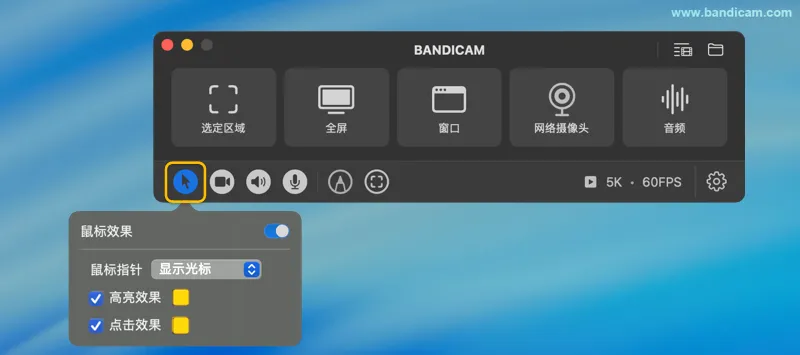
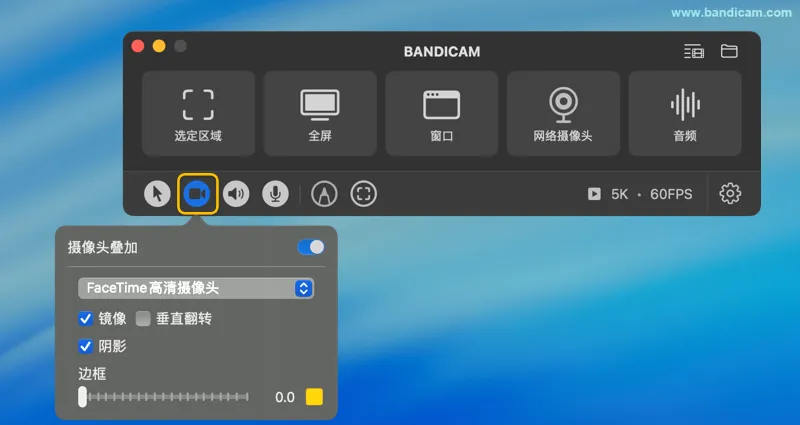
步骤 2. 设置鼠标光标效果、摄像头叠加、音频录制与屏幕画笔(可选)

- 鼠标光标: 开启后可高亮显示点击与移动轨迹,方便教程演示。(点击按钮即可自定义鼠标效果
 )
) - 摄像头叠加: 开启后可在视频中叠加摄像头画面,适合解说或直播录制。(点击按钮可选择设备并设置叠加参数)
- 录制音频: 支持系统音频与麦克风同步录制,可捕捉电脑声音与讲解语音,让视频信息更完整。
- 画笔工具: 支持实时叠加画笔、荧光笔、箭头与文字标注等,精准强调关键信息,提升专业演示与内容表达效率。
- 重新选区:选定区域录制模式会自动套用上次使用的录制范围,点击此按钮即可快速重新选择新的录制区域。
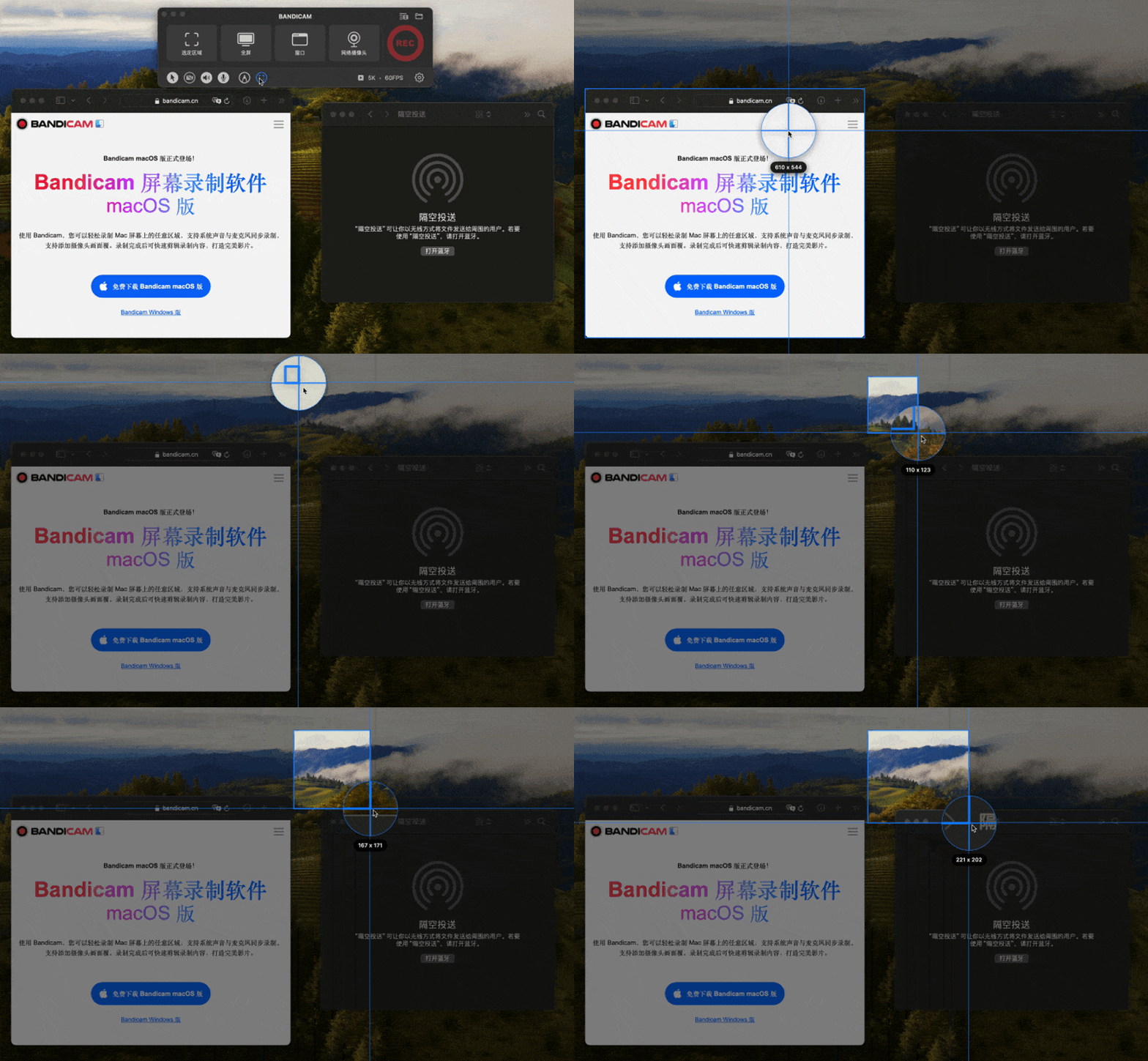
步骤 3. 选择 “选定区域” 录制模式并框选录制范围

步骤 4. 调整录制框位置或大小并开始录制
 (提示:在选择录制区域后,也可以点击录制控制条上的「重新选区」按钮
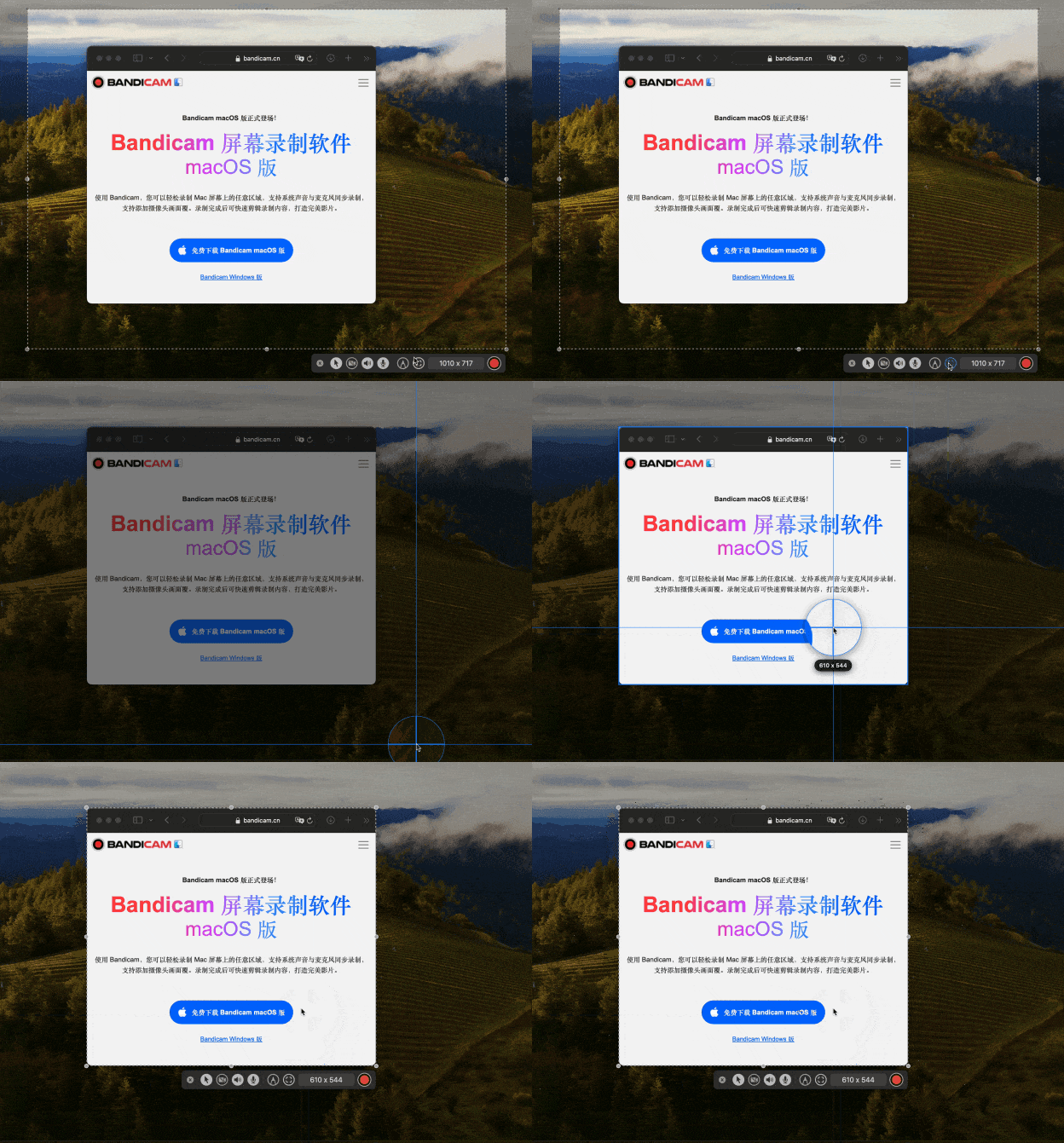 ,快速重新选择新的录制范围。)
步骤 5. 录制中可点击 ❚❚ 按钮暂停录制或点击 ■ 按钮停止录制

步骤 6. 查看与管理录制的视频文件
录制结束后,输出视频列表将自动弹出显示。
- 语音转文字:使用 AI 技术将视频中的语音自动转换为文字,快速生成字幕或文字记录。
- 文件管理:打开文件所在位置、删除文件、在访达中查看,通过隔空传送或 macOS 共享菜单分享视频文件。
- 修剪视频:快速去除不需要的片段,保留重要内容。
- 获取分享链接:快速将视频上传到 Google Drive、Dropbox、OneDrive 并获取分享链接。

通过以上步骤,您可以使用 Bandicam 选定区域录制模式,自由框选并精准捕捉 Mac 屏幕的任意区域,适合制作教程演示、会议重点内容录制或应用特定区域的展示,实现高效且专注的屏幕录制体验。
使用小贴士
Tips 1. 添加实时标注
录制前或录制中可以随时启用画笔工具,利用画笔、荧光笔、箭头、直线、矩形、圆形与文字等多种标注方式,强调关键操作步骤、按钮位置或重点等。

Tips 2. 添加摄像头叠加层形状
录制前可以设置摄像头叠加层的形状,将鼠标移动到摄像头叠加层上,会出现形状切换按钮,点击矩形或椭圆形以设置叠加形状。
