如何将录制音频转录为文字
Bandicam macOS 版内置 AI 转录功能,可将录制文件中的系统音频或麦克风语音转换为文字。转录完成后,您可以检查并编辑文字,将内容复制到剪贴板,或另存为 *.txt 文本文件。
将录制音频转录为文字的步骤
使用 Bandicam 将录制内容中的音频转录为文字,请按照以下步骤操作:
步骤 1. 选择音频录制模式,开启需要录制的系统音频或麦克风声音后,开始录制

步骤 2. 录制结束后,输出列表会自动显示
您也可以点击主窗口中的 “输出列表” 图标手动打开录制文件列表。

步骤 3. 选择包含目标音频的录制文件并点击 “转录” 选项卡
Bandicam 将根据所选语言和 AI 模型分析录制文件中的语音,并自动生成转录内容。

步骤 4. 检查并编辑转录文本
转录完成后,请检查转录文本内容。如需修改,点击该行旁边的编辑图标,更新文字后再点击 “保存” 即可应用更改。
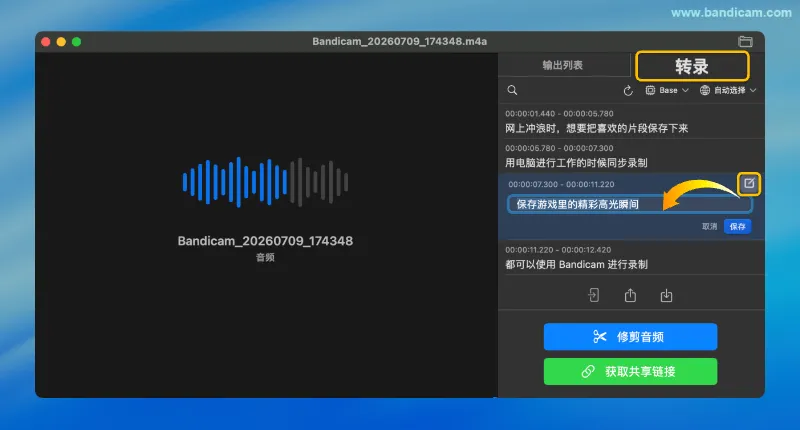
步骤 5. 转录完成后,可查看转录内容
点击输出图标可将转录内容复制到剪贴板或另存为 *.txt 文件。

常见问题
1. 哪些录制声音可以转录为文字?
Bandicam 可以转录麦克风语音和系统音频。只要录制文件中包含清晰的人声,就可以使用内置 AI 转录功能将其转换为文字。
2. 音频转录结果会保存在哪里?
转录完成后,您可以复制转录文字,或将其另存为 *.txt 文件。