如何同时录制电脑声音和麦克风声音
Bandicam 支持同时录制电脑系统声音(扬声器)和麦克风声音(如耳机麦克风等)。通过正确设置主音频设备和副音频设备,在 4.6.3 及以上版本中,最多可同时录制多个音频来源,并支持在录制过程中对特定音频进行静音(适用于高级用户)。
如何录制电脑声音和麦克风声音
您可以仅通过设置【主音频设备】来同时录制电脑声音和麦克风声音:
- 主音频设备选择您要录制的设备
- 扬声器:选择(默认输出设备)。
- 麦克风:选择(默认输出设备)或您用的麦克风名称。
- 副音频设备选择 [--禁用(推荐)--]。
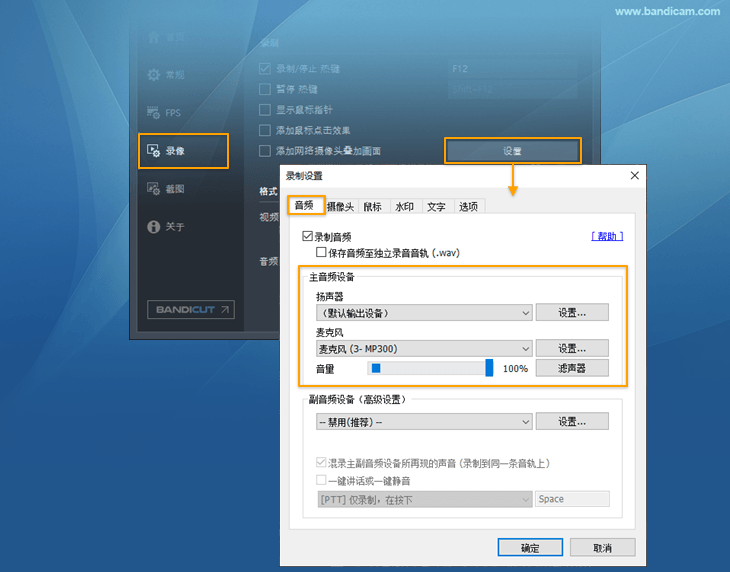
* 如果无法录制 [扬声器] 的电脑系统声音,请查看解决方法。»查看更多
* 如果无法录制 [麦克风] 声音,请查看解决方法。»查看更多
Windows XP 如何同时录制电脑声音和麦克风声音
在 Bandicam【主音频设备】中选择 “(默认声音设备)”后在 [副音频设备] 中选择 “麦克风” ,勾选 “混录主副音频设备所再现的声音” 选项。

▶ XP 系统如何激活 [立体声混音] 选项?
第一步:右击桌面右下角的 [扬声器] 然后选择 [录音控制] 点击 [选项]-[属性] 。
。
第二步:在属性窗口的混音器选择 [您的设备],调节音量选择 [录音],显示下列音量控制选择 [Microphone] 。
。
第三步:在[录音控制]中,检查[立体声混音]选项。如果处于[选择]状态,请“勾选”;如果处于[静音]状态,请“取消勾选” 查看图 ,然后调整音量到 70%~80%,这是最适合进行重试录音的设置。
提示:在 Windows XP 上无法录制使用 USB 扬声器或 USB 声卡 的设备。
的设备。
常见问题
1. 如何同时录制电脑声音和麦克风声音?
请在 Bandicam 中设置主音频设备和副音频设备。通常可以将扬声器设置为主音频设备,并将麦克风设置为副音频设备,以同时录制系统声音和麦克风声音。
2. 新版 Bandicam 如何录制多个音频来源?
在 Bandicam 4.6.3 及以上版本中,可以通过音频设备设置同时录制多个声音来源,并在录制过程中根据需要对特定音频进行静音。
3. 如果电脑声音或麦克风声音录不进去怎么办?
请先确认 Windows 和 Bandicam 中的音频设备是否设置正确。如果电脑声音无法录制,请查看扬声器录音帮助;如果麦克风声音无法录制,请查看麦克风录音帮助。