怎么提取视频中的背景音乐到本地?三个方法让你轻松 get
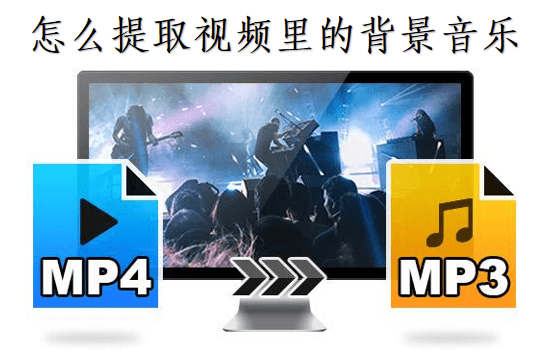
在视频制作和内容创作中,音乐往往扮演着至关重要的角色。无论是为了提升视频的情感氛围,还是在观看视频时听到喜欢的音乐却无法单独下载,我们常常需要从视频中提取音频。
幸运的是,随着技术的不断进步,提取视频中的音乐变得越来越简单。在这篇教程中,我们将介绍三种常见且实用的方法,帮助你轻松从视频中提取出你想要的音乐。
无论你是视频创作者、内容制作者,还是对音频编辑有兴趣的爱好者,这些方法都能为你节省时间,并提高工作效率。
接下来将介绍三种实用方法,帮助你快速提取音频,为你的项目增添更多创意和可能性。
方法一. 使用 Bandicam 音频录制模式录制音乐
Bandicam 是一款功能强大的屏幕录制软件,广泛应用于游戏录制、视频教程制作以及其他屏幕活动的捕捉。Bandicam 的 “仅音频模式” 功能,尤其适用于那些希望从视频中提取音频的用户。 在这个模式下,用户可以仅录制计算机系统的音频输出,而不必同时录制视频画面。这对于制作播客、音乐提取或音频编辑工作非常实用。
- 从官方网站免费下载 Bandicam 并运行
- 在浏览器中打开要保存的视频后,打开 Bandicam 并选择【仅音频】
![仅音频模式选择界面 - Bandicam(班迪录屏)]()
- 点击 【● REC】,【■】按钮或按热键 “(F12键)” 以开始/停止录制
![仅音频录制开始停止按钮 - Bandicam(班迪录屏)]()
- 在 Bandicam【首页】→【音频】中可以查看或播放录制的音频
![录制完成的音频列表 - Bandicam(班迪录屏)]()


Tip 1)录制电脑声音和语音
- 要录制计算机声音,请为扬声器选择 “(默认输出设备)”。
- 要录制您的声音,请在麦克风中选择 “(默认输入设备)” 或您正在使用的任何麦克风设备。
- 要同时录制计算机声音和您的声音,请分别为扬声器和麦克风选择默认输出设备和默认输入设备,或选择您正在使用的扬声器和麦克风设备。

Tip 2)MP3 or WAV 文件格式
Bandicam 的音频文件类型有 MP3 和 WAV 两种,MP3格式是最常用的音频类型之一,具有良好的压缩性和兼容性;WAV格式是未压缩格式所以保持原音质,但所占存储空间较大。

方法二. 使用 Bandicam 录制后,使用 Bandicut 提取音频
如果您同时需要视频和音频,但有些视频又无法下载时,可以使用 Bandicam 录制该视频后,使用 Bandicut 单独提取音频,并保存为 mp3。
Bandicut 是一款轻便且高效的视频剪辑工具,它不仅支持视频剪辑,还提供了音频提取的功能,允许用户从视频中快速提取音频并保存为 MP3 格式。
这个功能非常适用于那些需要将视频中的音频单独保存下来的人,比如音乐提取、录音解说或视频背景音乐等场景。
- 从官方网站免费下载 Bandicam 并运行
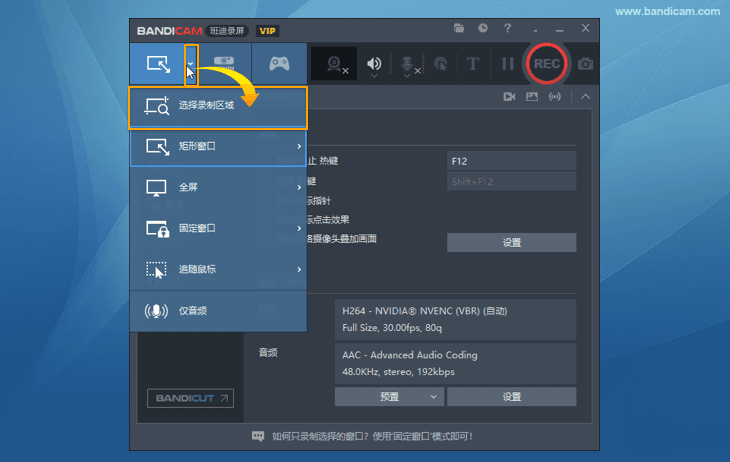
- 在浏览器中打开要保存的视频后,打开 Bandicam 并选择【屏幕录制模式】-【选择录制区域】
![屏幕录制模式选择 - Bandicam(班迪录屏)]()
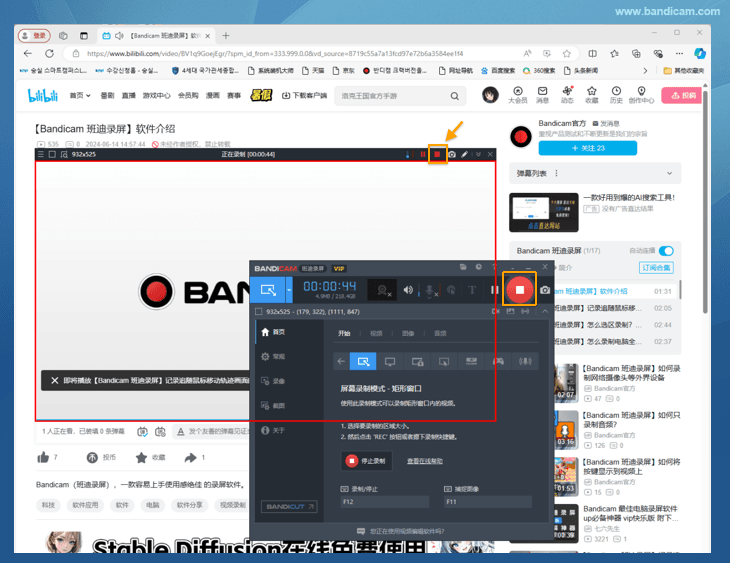
- 按住出现的矩形窗口拖动到要录制的区域上,并将其放入框架中,然后点击【● REC】按钮开始录制
![矩形窗口录制区域调整 - Bandicam(班迪录屏)]()
- 录制完成后,按下【■】按钮以结束录制
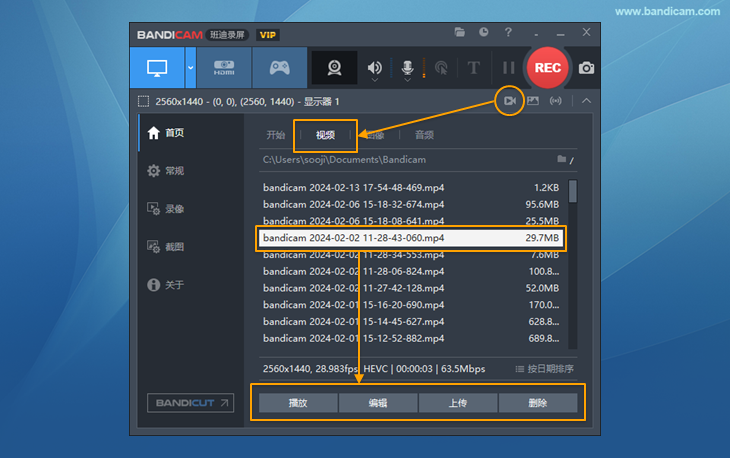
- 在 Bandicam 软件主面板点击视频图标或者点击视频选项,即可打开视频列表,选择刚刚录制的视频点击下方的编辑,以打开 Bandicut
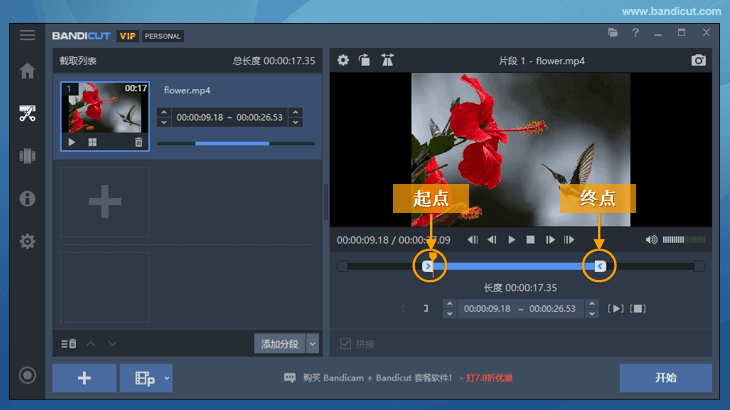
- 通过移动如图所示的进度条工具来选取你想要导出音频的部分,然后点击 “开始” 进入下一步
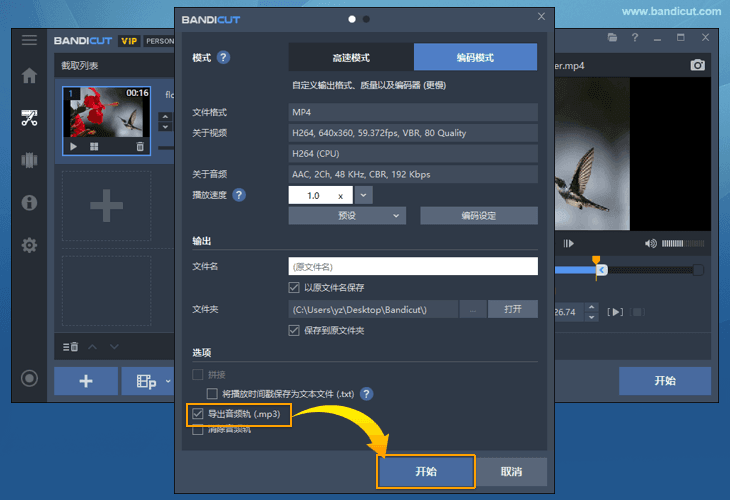
- 勾选 “导出音频轨(.mp3)”, 然后点击 “开始” 即可开始在视频中导出音频

方法三. 使用视频转换软件将视频转换为 mp3
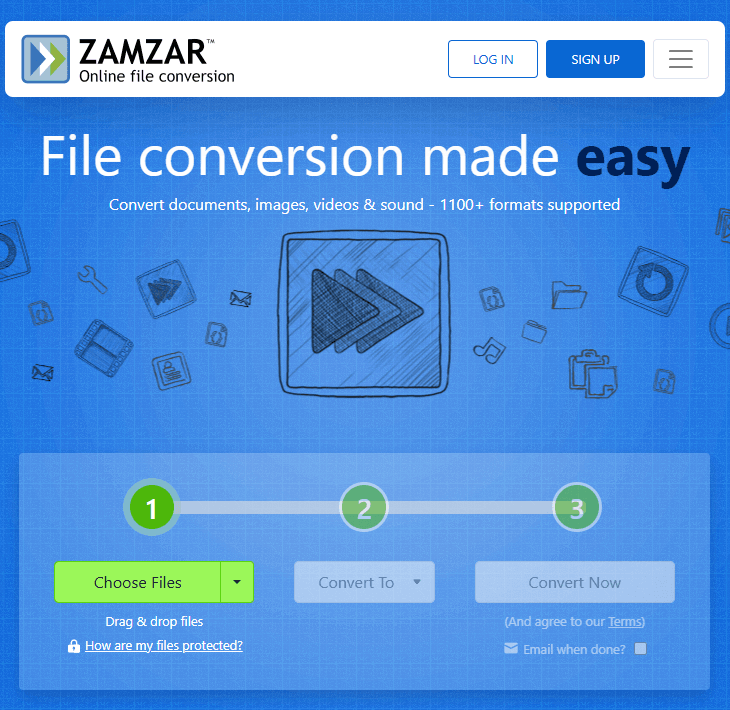
Zamzar 是一款在线文件转换工具,无需下载软件,只需上传视频文件,选择目标音频格式(如 MP3),即可快速完成转换。适合临时或不需频繁使用的场景。
总结
本文介绍了三种从视频中提取音频的方法,各有适用场景。其中 Bandicam 和 Bandicut 提供了更直接高效的选择:
Bandicam 的音频录制模式是一个非常方便的工具,特别适合那些只需要录制音频而不关心视频画面的用户。只需选择音频源并启动录制,就能轻松捕捉计算机系统的音频,非常适合录制背景音乐或解说音频。
Bandicut 的提取 MP3 功能则更加精确和快捷,适合那些希望从已有的视频文件中提取音频并保存为 MP3 格式的用户。无需复杂操作,几步即可完成音频提取,特别适合视频剪辑后直接获取音频素材。
相较之下,虽然使用视频转换软件也是一种可行的选择,但它通常需要额外的安装和设置,适用性和灵活性上略逊一筹。
综上所述,Bandicam 和 Bandicut 提供了更为简便和高效的音频提取方案,无论是实时录音还是视频剪辑后的提取,都能快速满足你的需求。根据你的具体需求选择合适的工具,轻松获取想要的音频素材吧!