如何录制 bilibili 上的视频

bilibili(哔哩哔哩)是国内知名的视频社区,被网友称为“B站”。如果您想保存 B站上的视频,使用插件可能经常下载失败。更简单的方法是通过屏幕录制软件来录制和保存视频。
本文将介绍两种方法,帮助您轻松录制和保存 B站视频。
推荐用 Bandicam 录制 B站视频
Bandicam 是一款流行的 Windows 屏幕录制软件,可以捕获电脑屏幕、电脑声音和麦克风音频。您可以使用 Bandicam 轻松录制和保存 bilibili 视频,并且画质可以极其接近原始画质。 具体步骤如下。
方法一. 使用 Bandicam 在后台录制 B站视频
您可以使用 Bandicam 的固定窗口模式实现在后台录制 bilibili 视频。使用这种方法,即使您的 bilibili 网页被其他网页覆盖或者被移动,也可以完美地只录制视频画面。需要注意的是,使用固定窗口模式需要确保您的系统为 Windows 10或Windows 11,以及Bandicam 的版本需为 7.0.0 或更高版本。
- 从官方网站免费下载 Bandicam并运行。
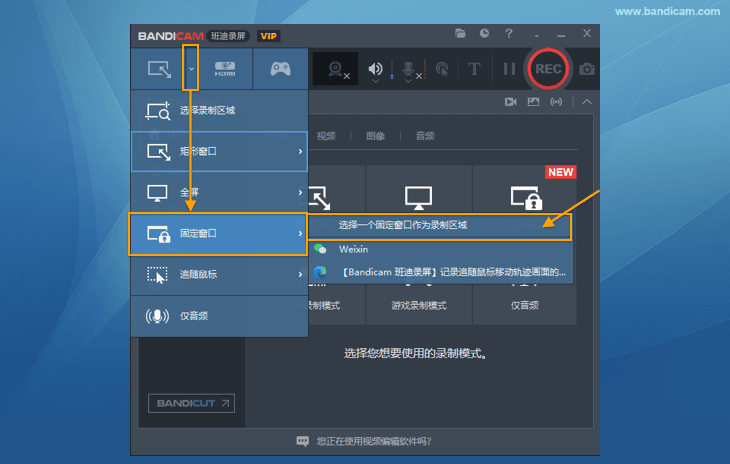
- 在浏览器中打开要录制的 B站视频,然后打开 Bandicam,选择【屏幕录制模式】→【固定窗口】→【选择一个固定窗口作为录制区域】。
![固定窗口模式选择界面 - Bandicam(班迪录屏)]()
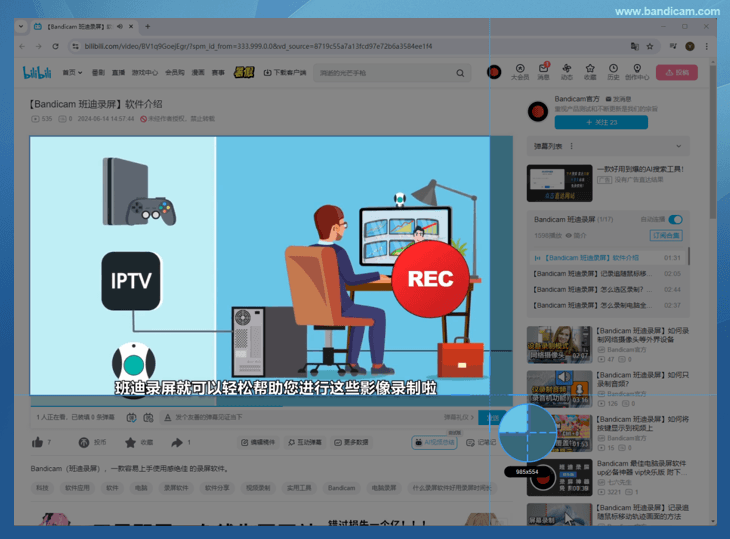
- 将出现的选择框拖动到视频播放区域上,调整至合适位置。
![固定窗口选择框调整示意 - Bandicam(班迪录屏)]()
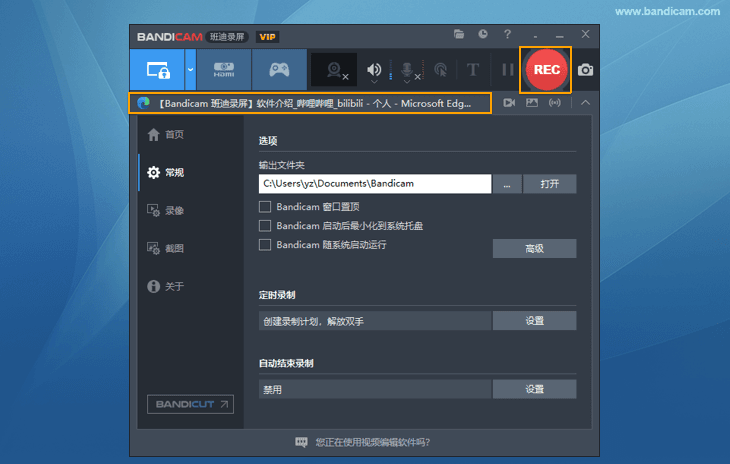
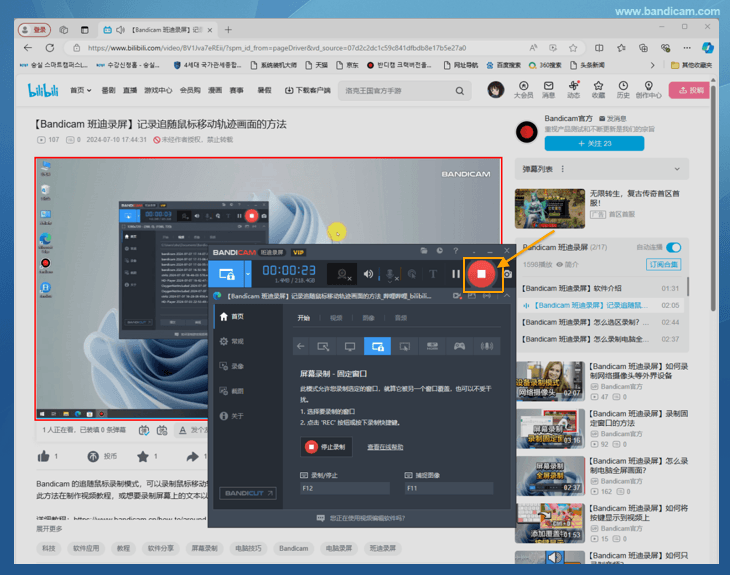
- 选择完成后,开始播放 bilibili 视频,并点击 Bandicam 的 REC 按钮以开始录制
- 再次按下 REC 按钮以结束录制
方法二. 使用矩形窗口模式录制 B站视频
如果您在 Windows 7、Windows 8、Windows Vista 等操作系统上使用 Bandicam,则无法使用【固定窗口】模式在后台保存 bilibili 视频,这种情况可以使用 Bandicam 的【矩形窗口】模式进行选区录制。
- 从官方网站免费下载 Bandicam并运行。
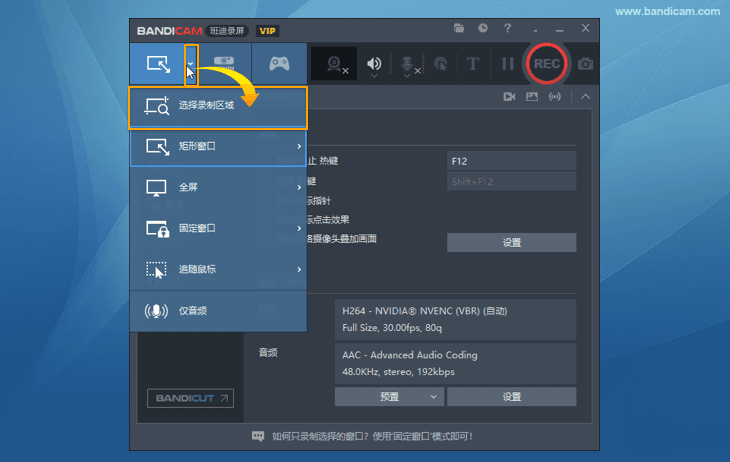
- 在浏览器中打开要录制的 B站视频,然后打开 Bandicam,选择【屏幕录制模式】→【选择录制区域】。
![矩形窗口模式选择 - Bandicam(班迪录屏)]()
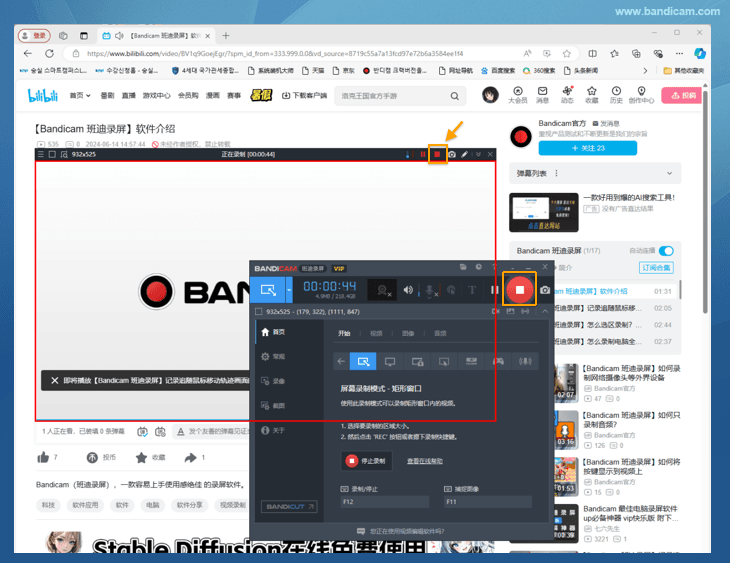
- 按住出现的矩形窗口拖动到要录制的区域上,并将其放入框架中,然后点击 REC 按钮开始录制
![矩形窗口选区录制示意 - Bandicam(班迪录屏)]()
- 开始录制后,可以在矩形录制区域正上方确认录制的时长
- 再次按下 REC 按钮以结束录制


播放录制的 B站视频
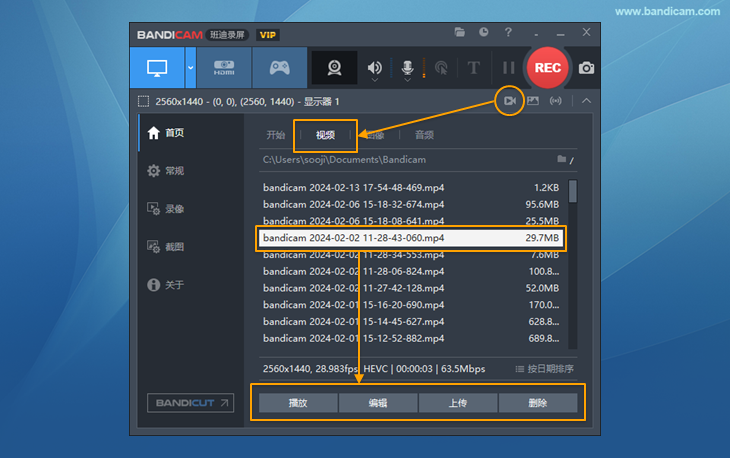
录制完成后,在 Bandicam 主界面点击“视频”图标,即可打开视频列表,选择录制的视频点击播放按钮即可观看。