FLV怎么转换成MP4格式
从视频网站下载的视频常为 FLV 格式,这种格式可能在电脑上无法直接播放,或无法被剪辑软件识别。 将 FLV 转换为通用的 MP4 格式即可解决这些问题。使用 Bandicut 视频剪辑软件,无需安装编解码器或了解复杂技术,即可快速完成转换,且画质无损。

工具/原料
- 电脑
- FLV格式视频
- Bandicut剪辑软件
方法/步骤
第一步
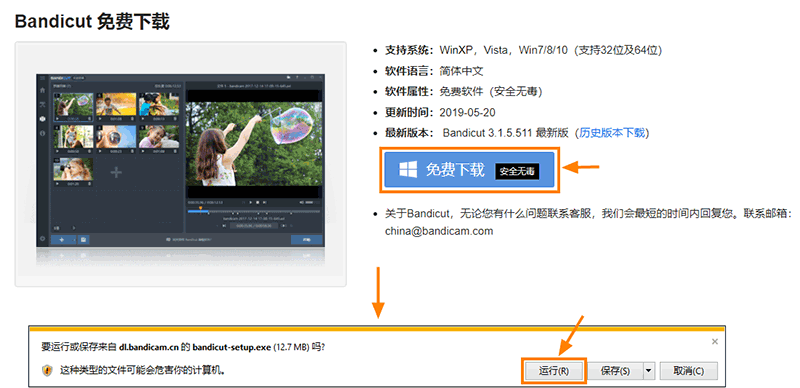
首先在电脑上下载一款Bandicut剪辑软件,在官网上进行下载,安全无毒,然后点击 “运行” 安装。» 官方免费下载
第二步
下载安装完之后,点击桌面上的 Bandicut 图标打开转换软件,然后选择【截取】按钮。

第三步
点击【打开】,选择需要转换的 FLV 视频文件,即可导入软件。

第四步
导入视频后,点击右下角的【开始】按钮进入下一步。

第五步
如需设置输出格式,点击【编码模式】,然后选择【编码设定】。

第六步
在“文件格式”中选择 MP4 格式,然后点击【确定】。

第七步
设置好转换输出的视频格式后,点击【开始】按钮即可开始转换工作。

第八步
等待进度条达到 100%,转换完成后点击【打开】即可观看转换好的 MP4 视频。

也可点击 Bandicut 界面右上角的“文件夹”图标,打开输出文件夹查看视频。