如何录制在线视频?电脑录屏保存视频教程
如今,在线视频已成为信息传播和娱乐的主要形式。从影视剧、教学视频到短视频平台内容,我们每天都会接触大量优质视频资源。
但在实际使用中,很多网站(如腾讯视频、B站等)的视频内容无法直接下载保存。当遇到喜欢的视频时,很多用户希望将其保存到本地以便离线观看。
那么,如何录制在线视频并保存到电脑呢?本文将为您详细介绍使用 Bandicam 录屏软件录制在线视频的方法,操作简单,画质清晰,非常适合新手使用。

工具 / 原料
- 电脑
- 需要录制的在线视频
- Bandicam 录屏软件
方法 / 步骤
第一步:打开在线视频
打开您想要录制的视频网站,并播放需要保存的在线视频。

第二步:下载安装录屏软件
打开 Bandicam 录屏软件(可在官网免费下载),用于录制在线视频。 » 点击前往下载页面
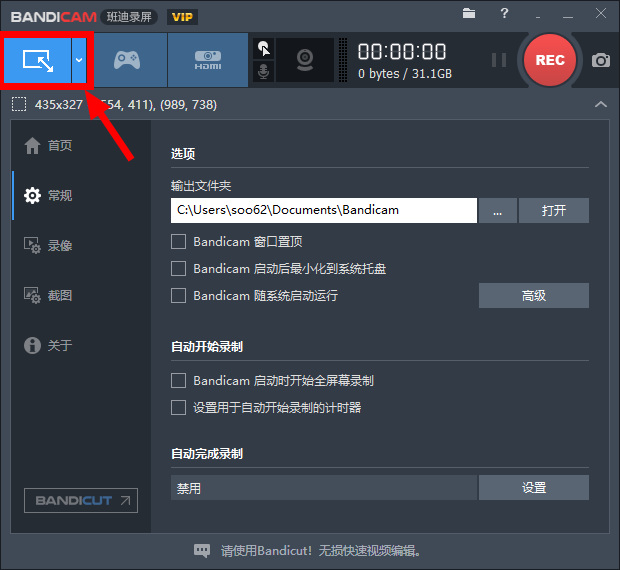
第三步:选择录制模式
在 Bandicam 界面左上角选择“屏幕录制模式”,然后点击“矩形窗口”模式,用于自定义录制区域。
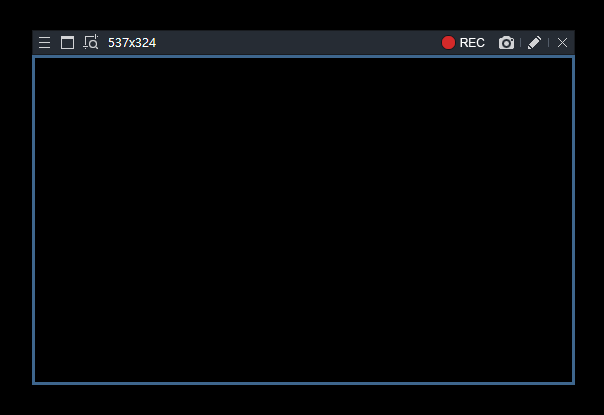
第四步:调整录制区域并开始录制
调整矩形窗口大小,使其覆盖视频播放区域,然后点击“REC”按钮开始录制在线视频。

第五步:停止录制并保存视频
视频录制完成后,点击“停止”按钮,录制的视频会自动保存到指定输出文件夹。

第六步:查看录制视频
在 Bandicam 软件中,进入【首页】→【视频】即可查看已录制的视频文件。
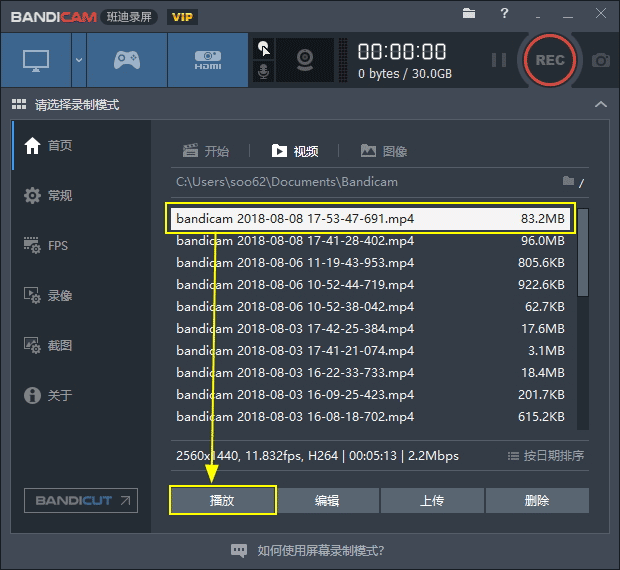
第七步:播放录制视频
打开录制完成的视频,即可离线观看高清视频内容。

温馨提示
- 快捷键 F12 可快速开始或停止录制,提高操作效率。
- 录制视频分辨率与原视频播放分辨率一致。
- 如需录制弹幕,请确保播放时开启弹幕功能。
- 录制过程中避免在录制区域内打开其他窗口,以免被一起录制。
- 推荐使用 H.264 编码,兼顾画质与文件大小。