


陈宇★★★★★
用途很广,效果也很好。无论是录制游戏,还是外出时用摄像头查看家中情况,都很实用。各种摄像头录制场景都能应对,值得推荐!
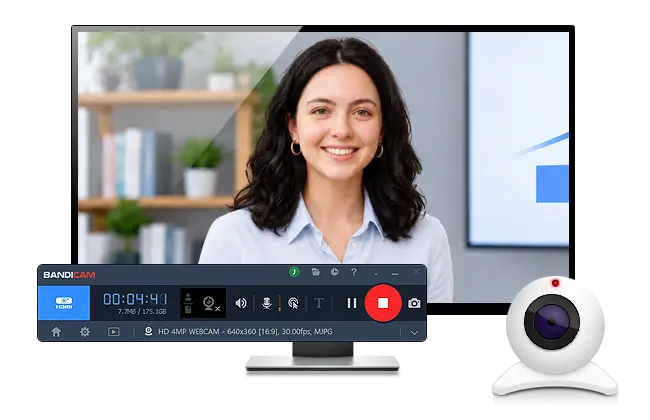
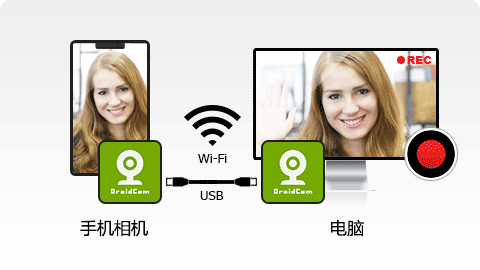
使用 Bandicam(班迪录屏)高画质录制摄像头、Xbox/PlayStation、智能手机、IPTV 等外接设备的画面。还可将摄像头画面叠加在视频一角,制作画中画视频。
在 Windows 和 Mac 上轻松录制摄像头。
Bandicam 摄像头录制软件支持 USB 摄像头、视频采集卡和摄像机等兼容设备,可将画面与声音一起录制,并上传至 YouTube。
您还可以根据录制时长或文件大小设置自动结束录制。录制的视频可保存为 MP4、AVI 等格式。
Windows 版支持 NVIDIA NVENC、Intel Quick Sync Video 和 AMD VCE 的 H.264 硬件加速编码,可高速录制高画质视频,同时保持较高压缩率。
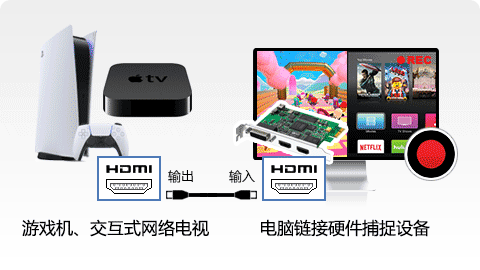
可以高画质录制 Xbox、PlayStation 等游戏机,以及 Apple TV、IPTV 电视盒子的画面。
需要另备视频采集卡及兼容的 HDMI 线。
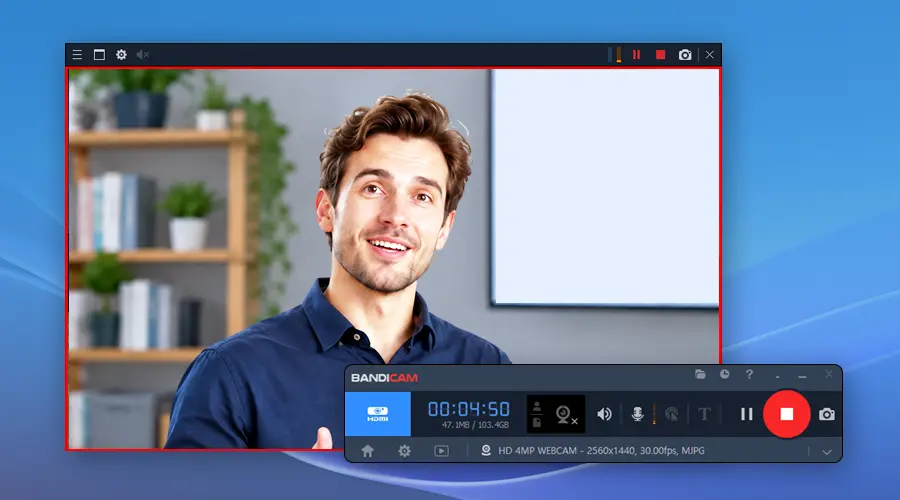
选择要使用的摄像头,并确认预览画面。
检查声音设置,点击 REC 开始录制。
停止录制后保存视频,按需裁剪或将语音转为文字。
评价译自英文,展示姓名为中文化名。
用途很广,效果也很好。无论是录制游戏,还是外出时用摄像头查看家中情况,都很实用。各种摄像头录制场景都能应对,值得推荐!

界面简单易用,画质和录制设置的选择很多,MP4 和 AVI 都支持。要调到最适合自己的效果,确实需要花一点时间,不过其他录屏软件也差不多。总体来说是一款很出色的软件。

界面简洁,操作方便,录出来的视频画质很好,可调整的设置也很多。很推荐给想录制游戏过程的朋友。

Bandicam 太好用了!操作简单,录出来的视频清晰,文件也不大。免费版已经很不错,正式版价格合理,值得购买。

各种外接视频源都能录制,操作很简单,设置选项也很丰富,可以按自己的需求调整。

Bandicam 的界面容易上手,画质和设置选项丰富,支持 MP4 和 AVI。总体体验非常好。