使用虚拟形象作为摄像头画面的录制方法
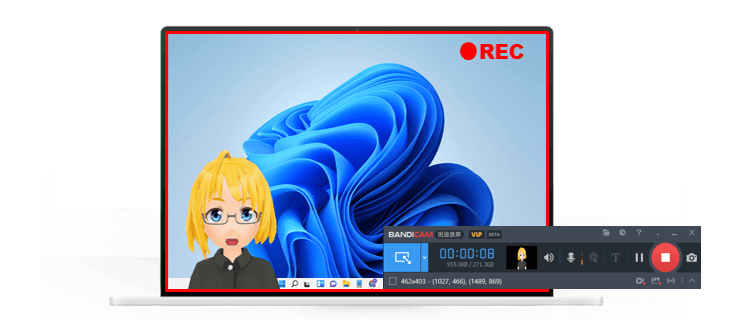
虚拟主播(VTuber)是指以 3D 虚拟角色在视频平台上进行直播或投稿活动的主播,也称“虚拟 UP 主”。他们使用虚拟形象代替真实人脸进行直播或制作视频内容。
在本文中,我们介绍免费的虚拟形象软件以及如何使用虚拟头像录制并创建视频。
虚拟形象软件比较
下表针对市面上常用且效果较好的 VSeeFace、VTube Studio 和 Animaze 做了比较
| VSeeFace | VTube Studio | Animaze | |
|---|---|---|---|
| 价格 | 免费(可商业使用) | 付费 | 付费 |
| 免费版本水印 | X | O | O |
| 基本形象种类 | 仅提供一种形象 | 相对多样化 | 相对多样化 |
| 虚拟形象示例 |  |
 |
 |
- VSeeFace:默认仅提供一种形象,但可通过 VRoid Hub 等平台添加更多头像
- VTube Studio:免费版会添加一个小头像形状的水印,但较为隐蔽
- Animaze:付费软件,提供多种形象,相对容易上手
本文介绍如何使用 VSeeFace,它是完全免费使用的。
使用虚拟形象创建视频,称为虚拟up主
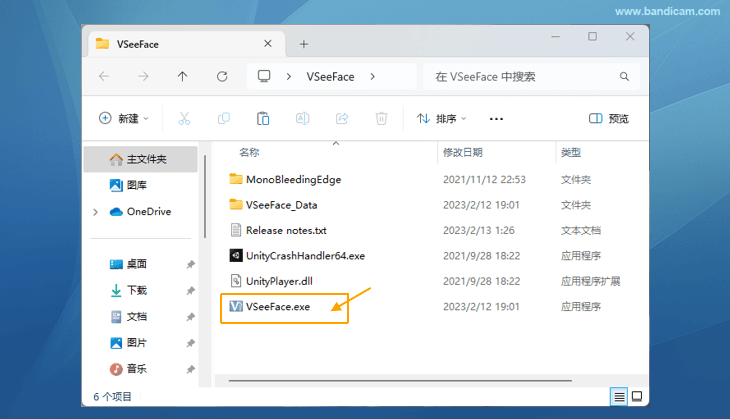
第一步: 下载 VSeeFace 后,解压并运行 VSeeFace 程序。
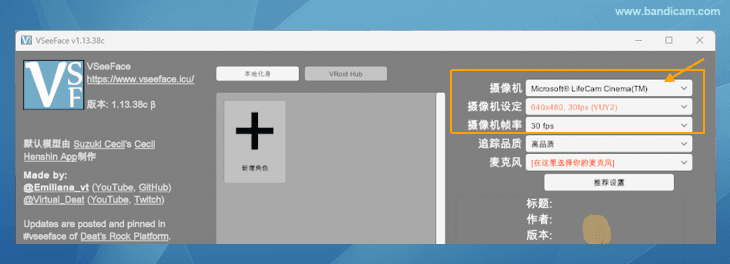
第二步: 在“摄像机”中选择网络摄像头设备并进行其他设置,然后单击“开始”按钮。
- 在相机设置中,选择分辨率,例如640*368、30fps。
- 选择 30 fps 作为相机帧速率。
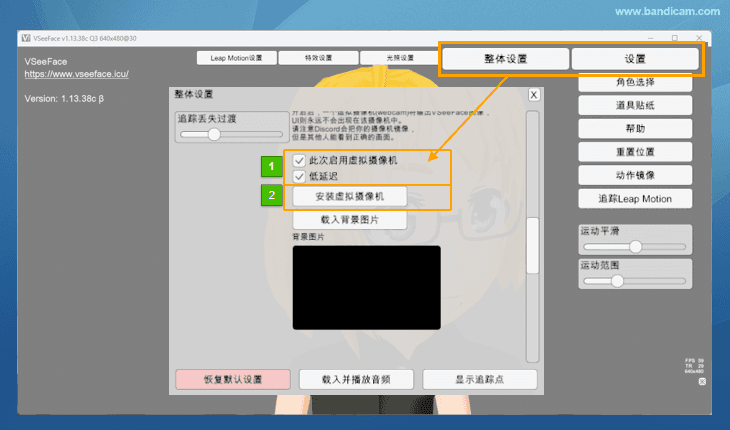
第三步: 在“设置”->“整体设置”中查看虚拟摄像头选项。
- 选中“此次启用虚拟摄像机”,将会出现如下图所示选项。
![VSeeFace虚拟摄像头启用设置]()
- 通过点击 “载入背景图片” 选择想要的背景图像。如需使用 Bandicam 色度键功能去除背景,请选择纯色背景图像。
- 点击“安装虚拟摄像机”,等待安装完成。
![VSeeFace虚拟摄像头安装界面]()
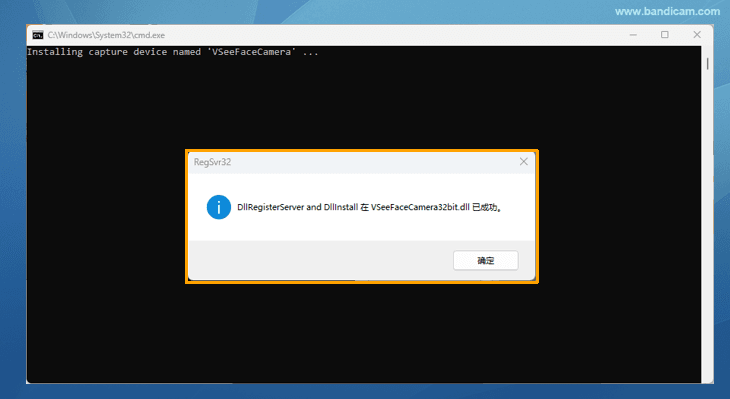
第四步: 下载并运行Bandicam。
第五步: 要添加网络摄像头覆盖画面,请单击网络摄像头图标。
勾选 “在视频中显示摄像头画面”,将网络摄像头设备设为 “VSeeFaceCamera”,然后点击“高级”。
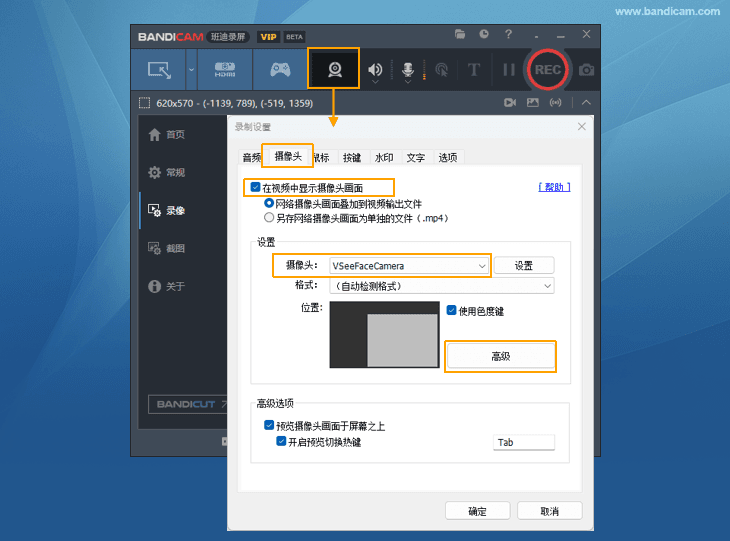
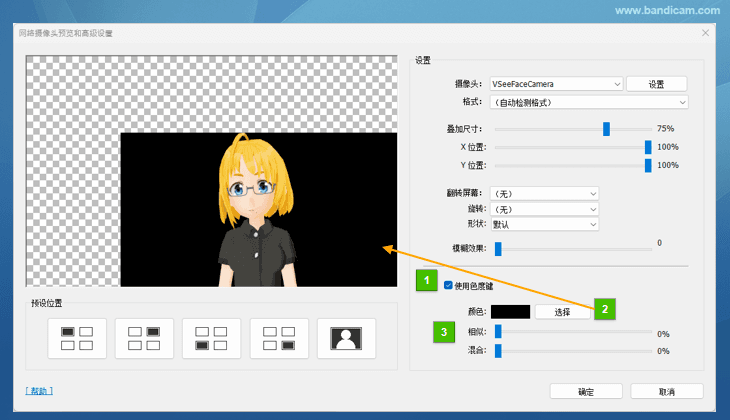
第六步: 使用 Bandicam 的色度键功能去除背景。
勾选 “使用色度键”,点击 “选择”,然后点击背景图像的颜色,调整 “相似度” 和 “混合” 以去除背景。
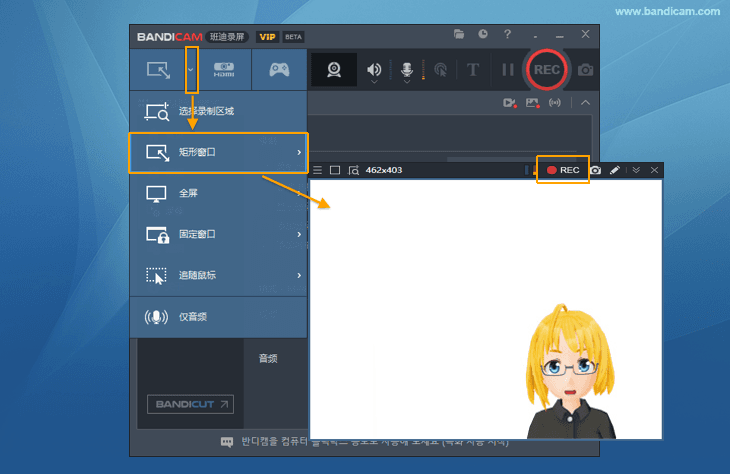
第七步: 选择您想要的屏幕录制模式并开始录制。
- 您可以在屏幕录制模式下将您的电脑屏幕和虚拟角色一起录制,也可以在游戏录制模式下将您的游戏屏幕和虚拟角色一起录制。
- 开始录制: 使用 F12 快捷键或点击【● REC】 按钮开始录制。
- 结束录制并保存: 使用 F12 快捷键或点击 【■】 按钮结束录制并保存为文件。
第八步: 您可以点击面板上的 “视频图标” 对录制的视频进行【播放】、【编辑】、【删除】或【上传】。
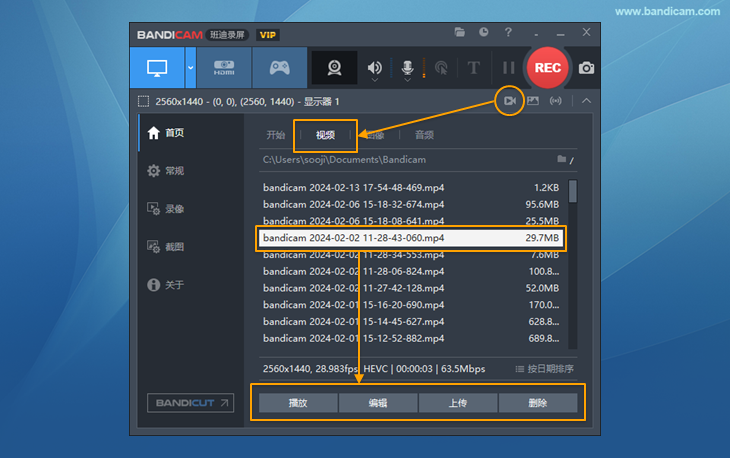
使用上述方法,您可以使用虚拟形象轻松创建没有面部画面的视频。
相关教程
将手机作为电脑摄像头并录制(Android、iPhone)

如果您没有网络摄像头设备,您可以使用 Iriun 或 DroidCam 应用程序将 iPhone 或 Android 智能手机的摄像头用作计算机上的网络摄像头。