Windows 10/11 如何录制部分画面
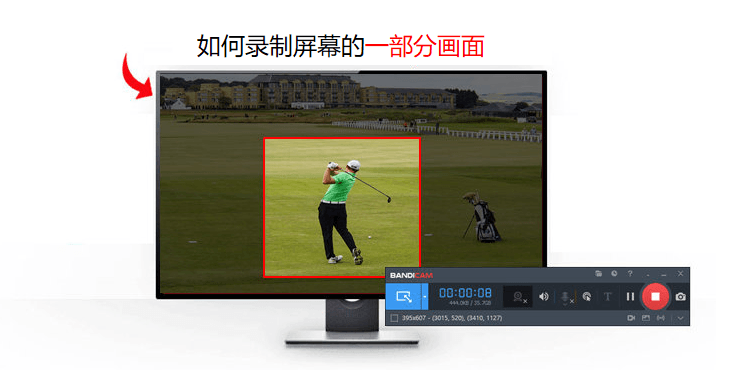
如今,随着数字通信和远程办公的日益普及,屏幕录制已成为各个领域必不可少的工具。具体而言,录制部分屏幕在各种情况下都非常有用,例如:
- 制作教学视频:仅录制屏幕相关部分,使教学更清晰。
- 网络研讨会:录制屏幕特定片段,聚焦观众注意力。
- 反馈与评论:记录正在讨论的具体部分,提供清晰简洁的反馈。
- 教育资源:教师可录制部分屏幕内容,供学生随时访问学习。
- 沟通说明:用画外音录制部分屏幕,避免文本沟通中的误解。
Windows 10/11 自带的 Xbox Game Bar 不支持仅录制屏幕的指定部分。作为替代方案,Bandicam 可让您自由选择并录制屏幕的部分区域。
在本文中,我们将介绍三种录制部分屏幕的方法。请根据您的喜好选择一种方法,以制作有针对性、专业的视频。
方法一:使用固定窗口模式录制选定窗口
“固定窗口” 模式允许您仅录制选定的显示窗口。它对于录制视频会议、直播或视频讲座非常有用,因为它仅录制选定的窗口,而不录制其他程序窗口上发生的事件,并且哪怕录制的页面被移动或者被其他页面遮盖,也不会影响到录制的效果。 请按照以下步骤在选定的窗口中录制屏幕的一部分:
步骤一:从官方网站免费下载 Bandicam 并运行
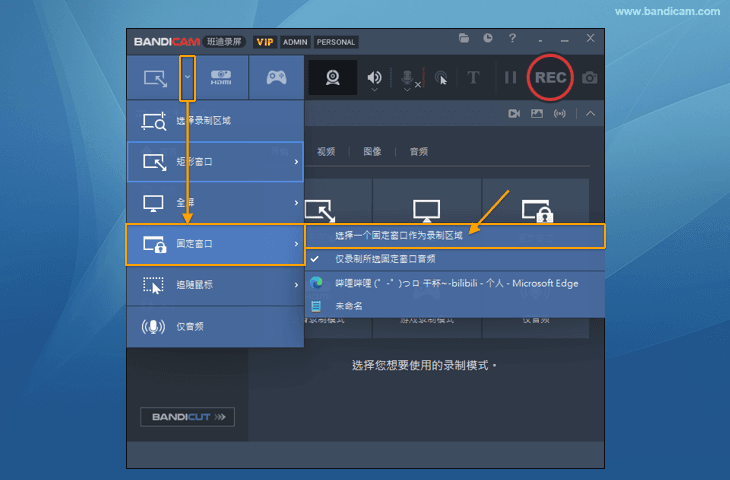
步骤二:打开 Bandicam 并选择【屏幕录制模式】-【固定窗口】-【选择一个固定窗口作为录制区域】
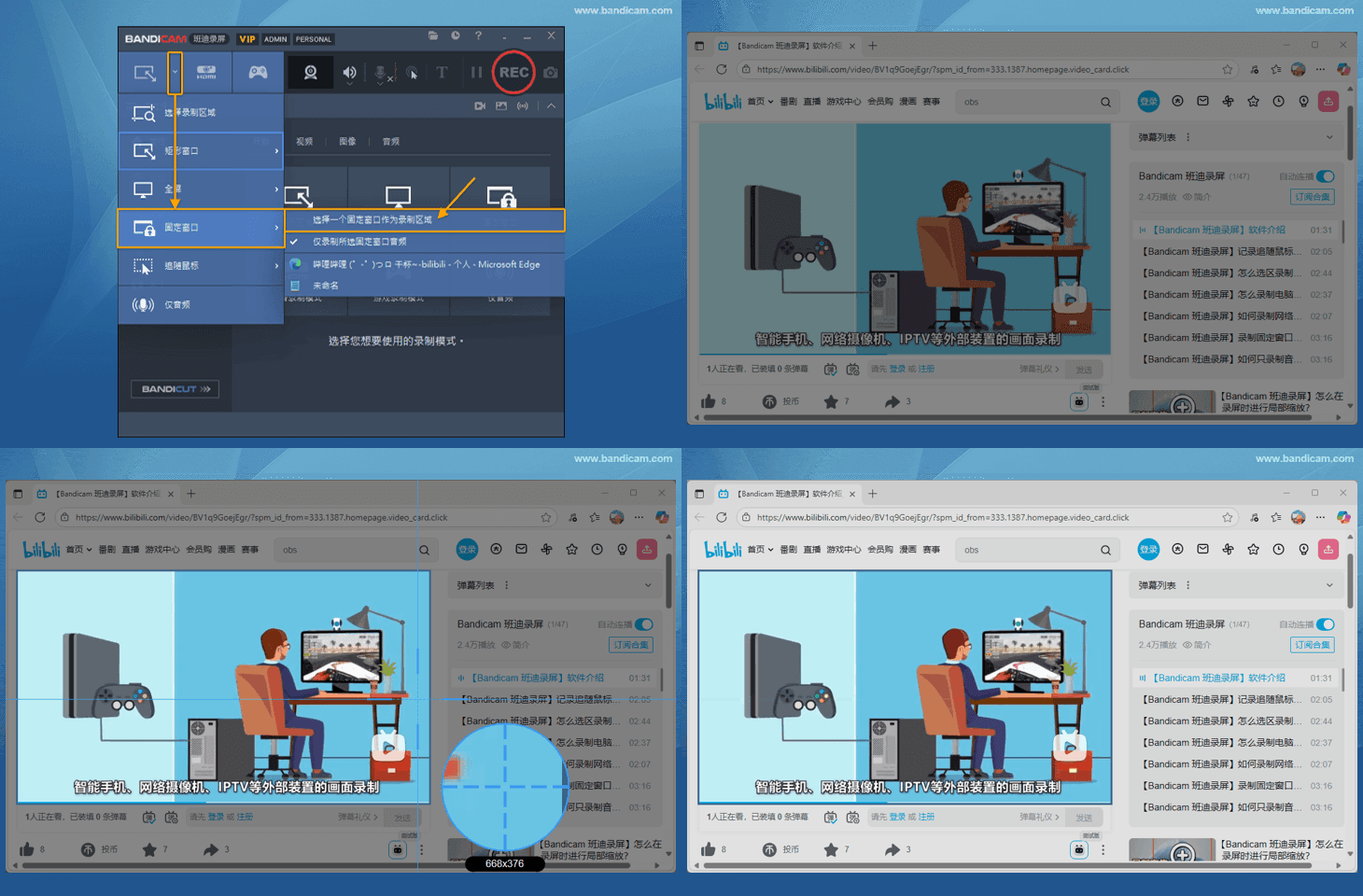
步骤三:通过鼠标拖动选择作为录制区域的固定窗口
步骤四:点击 REC 以开始或停止录制
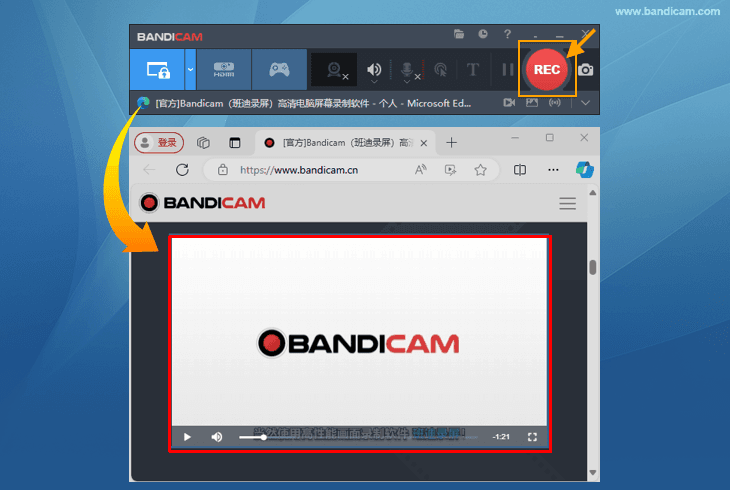
此方法可确保仅录制所选窗口内的选定区域,哪怕录制的页面被移动或者被其他页面遮盖,也不会影响到录制的效果。
方法二:使用矩形窗口模式录制自定义区域
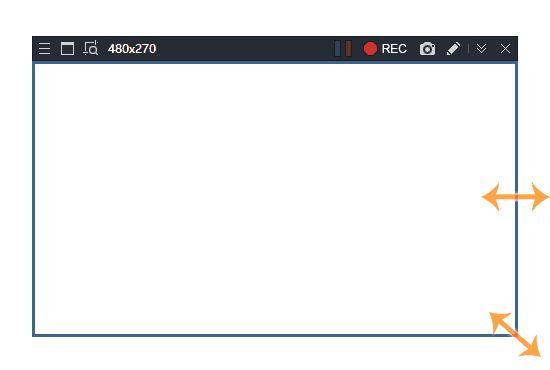
“矩形窗口” 模式允许您通过调整矩形区域录制特定区域。与固定窗口模式不同,它会捕获矩形内可见的所有内容(包括弹出窗口、菜单等),适合录制不属于单个窗口的屏幕部分。
步骤一:从官方网站免费下载 Bandicam 并运行
步骤二:打开 Bandicam 并选择【屏幕录制模式】-【矩形窗口】或者【选择录制区域】
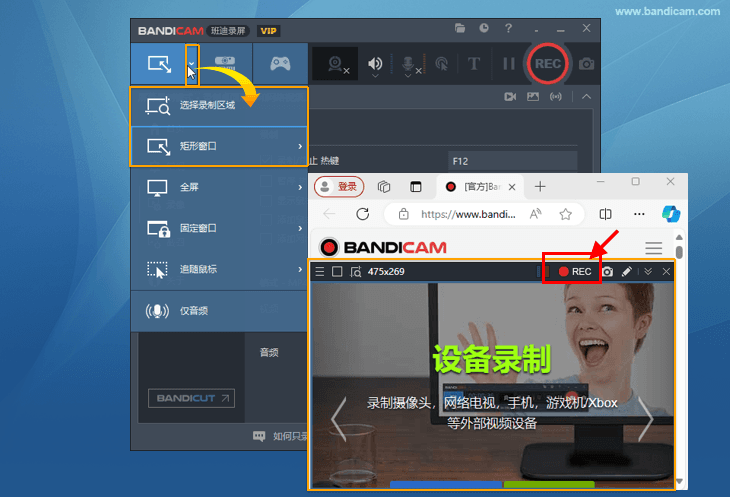
步骤三:通过鼠标拖动选择一个矩形窗口作为录制区域,并且可以移动出现的录制区域窗口
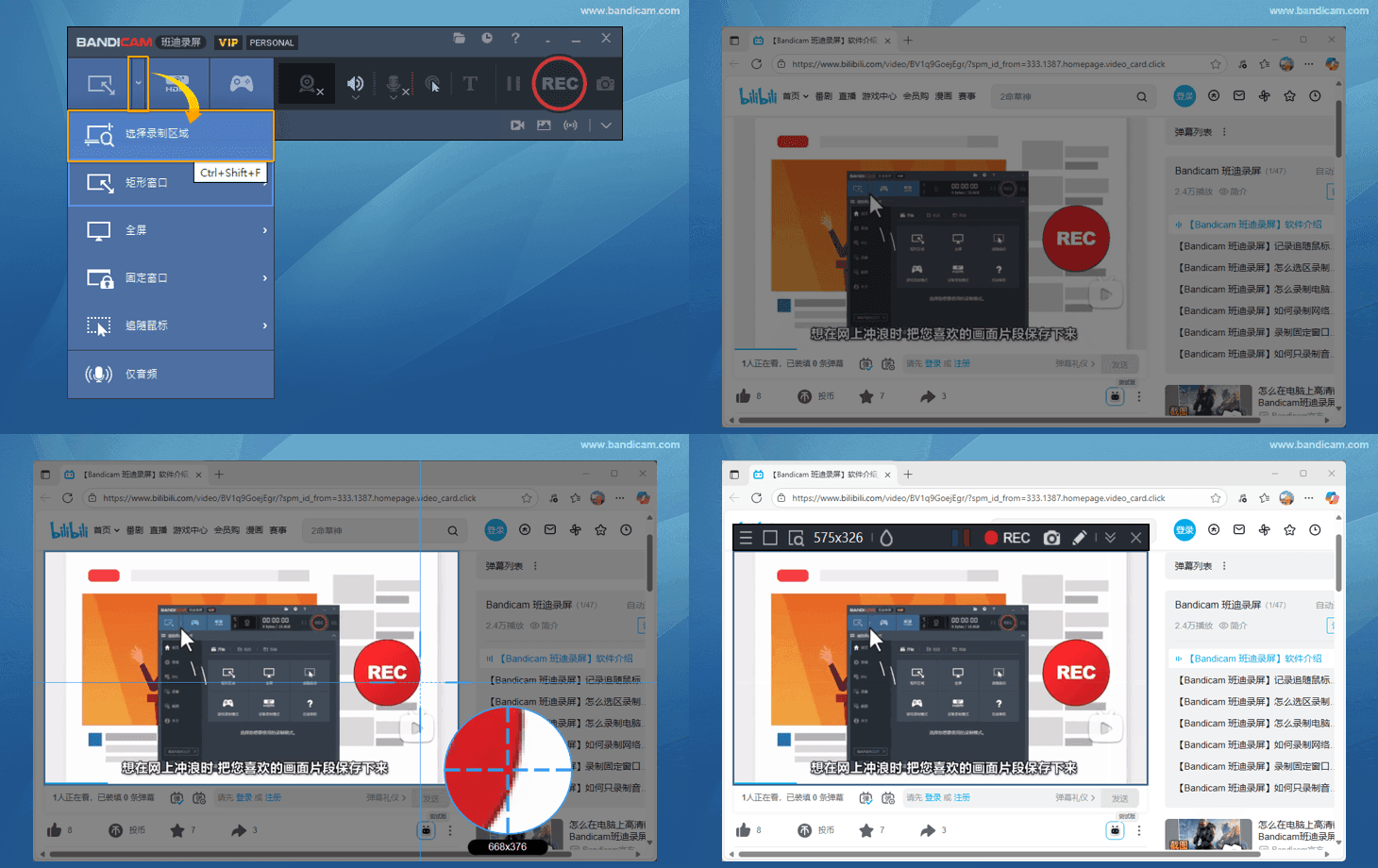
步骤四:点击 REC 以开始或停止录制
方法三:使用追随鼠标模式录制光标周围区域

“追随鼠标”模式可动态捕获鼠标光标周围的特定区域,特别适合制作操作演示类内容:
- 动态区域:录制区域追随鼠标光标移动,确保捕获与光标交互的内容。
- 注重细节:帮助观众聚焦光标动作,更易跟随操作步骤。
- 增强清晰度:可配合鼠标点击效果等视觉提示,提升演示价值。
步骤一:从官方网站免费下载 Bandicam 并运行
步骤二:打开 Bandicam 并选择【屏幕录制模式】-【追随鼠标】-【全屏】,您还可以选择所需尺寸
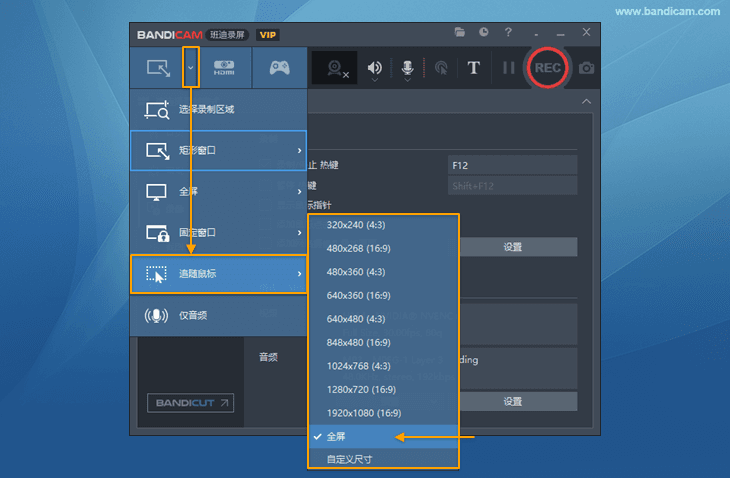
步骤三:添加鼠标点击效果,如突出显示鼠标光标
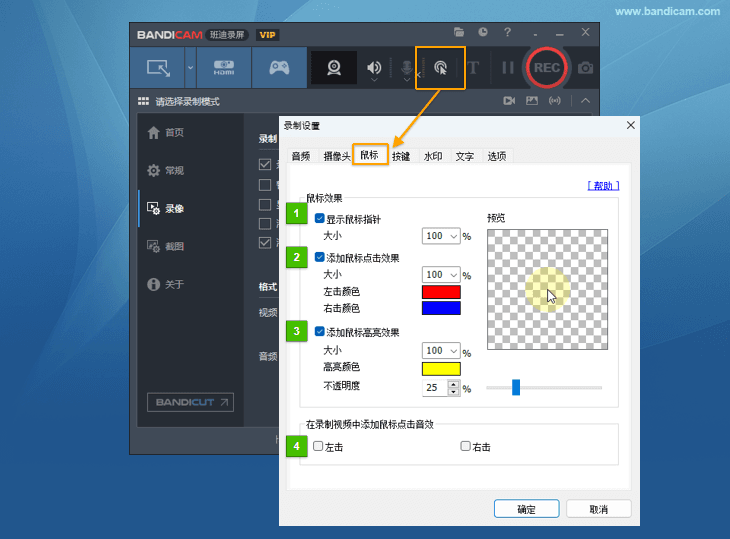
步骤四:点击 REC 以开始或停止录制

温馨提示
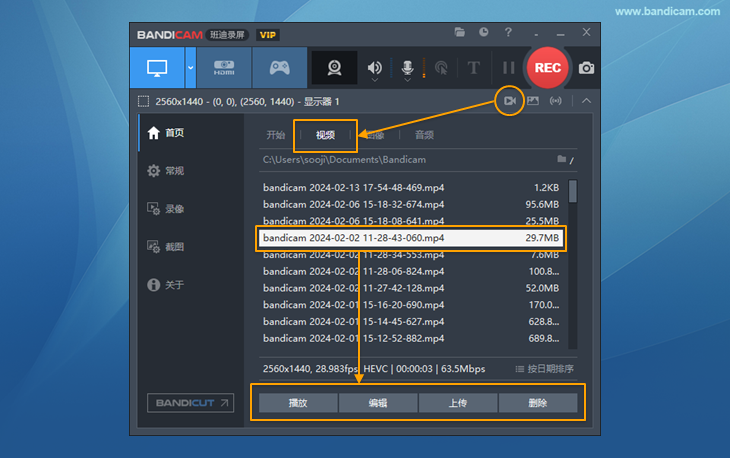
- 如果您使用 Bandicam 录制了视频,请点击视频图标查看视频。您还可以编辑视频或上传到各种平台等。
![Bandicam视频列表界面 - Bandicam(班迪录屏)]()
- “固定窗口” 模式仅支持 Windows 10 及以上系统。若在低版本系统中选择该模式,将以普通屏幕录制模式运行。
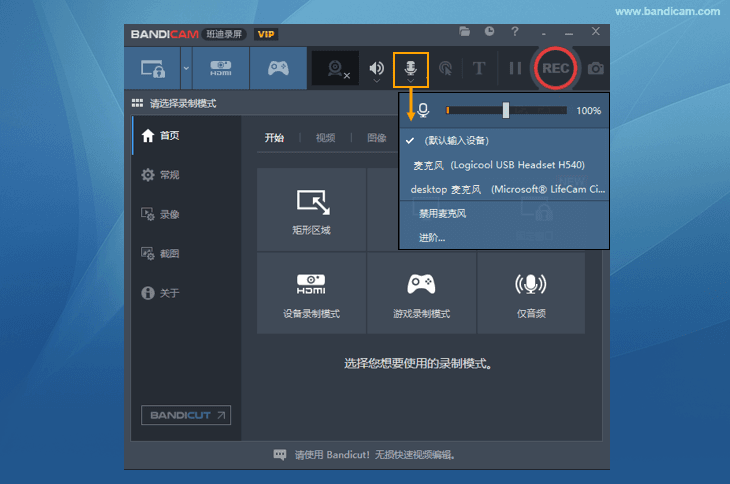
- 您可以通过单击 Bandicam 中的麦克风图标并选择麦克风设备来同时录制您的屏幕和声音。
![Bandicam音频设备设置 - Bandicam(班迪录屏)]()
总结
Bandicam 提供多种屏幕录制解决方案,尤其适合需要录制部分屏幕的内容创作者。 它提供三种录制模式:用于捕获指定画面可以同时进行其他工作的 “固定窗口” 模式、用于录制可调整区域的 “矩形窗口” 模式和用于捕获动态鼠标周围画面的 “追随鼠标”模式。 这些功能可满足各种内容创作需求,从教育视频和网络研讨会到详细教程,确保获得专业的视频。