Zoom录制方法:未经权限的情况下如何录制Zoom视频会议?
近年来,全球公共卫生事件对人们的生活产生了巨大影响,远程办公、在线学习逐渐成为常态。在这种情况下,Zoom 视频会议和在线课堂被广泛使用。Zoom是一款支持在线视频沟通和高质量屏幕共享的应用,是企业协作和在线教学的重要工具。
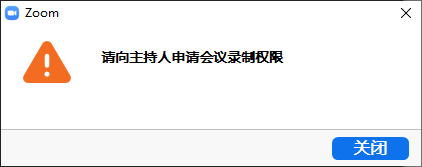
在参加 Zoom 视频会议或在线课程时,很多用户希望对会议进行录制,以便后续回看重要内容或进行学习复习。但是,如果会议主持人未授予录制权限,点击【Zoom录制】时会弹出“请向主持人申请会议录制权限”的提示。
那么,在没有主持人授权的情况下,是否还能录制 Zoom 会议?本文将为您详细介绍如何在电脑上使用 Bandicam 实现 Zoom 录制,帮助您轻松保存会议或课程内容。

工具/原料
- Zoom PC端
- 麦克风和网络摄像头(用于Zoom会议)
- Bandicam视频录制软件
方法/步骤
第一步
当您点击“Zoom录制”时,如果弹出“请向主持人申请会议录制权限”的提示,也无需担心,仍然可以通过其他方式进行录制。
第二步
使用 Bandicam 视频录制软件即可在未经主持人许可的情况下录制 Zoom 会议。点击下方“立即下载”免费下载并安装 Bandicam,安装完成后运行软件。

第三步
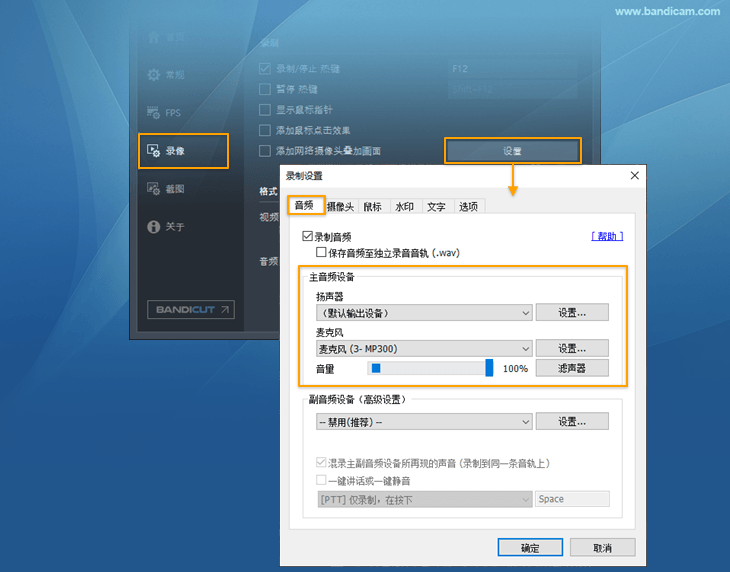
在 Zoom 中,请先正确设置扬声器和麦克风,确保声音输入输出正常。随后在 Bandicam 中进行相同的音频设备设置,以保证录制效果。

第四步
若需要同时录制会议中他人的声音和自己的声音,请在 Bandicam 中设置【主音频设备】,并确保与 Zoom 中的音频设置一致。
- 主音频设备设置:
- 扬声器:选择(默认输出设备)
- 麦克风:选择(默认输入设备)或当前使用的麦克风
- 副音频设备建议选择 [--禁用(推荐)--]
- 如果录制后没有声音,请检查音频设置:»查看更多
第五步
在 Bandicam 左上角点击“下箭头”按钮,打开录制模式菜单。

第六步
在下拉菜单中选择“选择录制区域”,然后选择需要录制的窗口,这里选择 Zoom 视频会议窗口。

第七步
界面会出现虚线框,此时只需单击(不要拖拽)需要录制的 Zoom 窗口,即可完成录制区域选择。

第八步
在 Bandicam 中点击 [●REC] 或按 F12 键开始录制,再次按 F12 或点击停止按钮 [■] 结束录制。

显示鼠标指针
如果需要录制鼠标操作,请在 Bandicam 设置中开启“显示鼠标指针”,并根据需要设置点击效果或高亮效果。

Zoom 自带录制 vs Bandicam 录制区别
| Zoom自带录制 | Bandicam录制 Zoom 会议 | |
|---|---|---|
| 录制权限 | 需要主持人授权 | 主持人和参会者均可录制 |
| 录制后的转换过程 | 需要转换 | 无需转换,可直接播放 |
| 硬件加速 | X | O |
| 实时画线工具 | O | O |