录制 Microsoft Teams 会议 | 随时回放,提高效率
在远程办公和在线会议日益普及的今天,许多人希望能够将 Microsoft Teams 会议录制下来,以便后续查看、整理会议纪要,或分享给未能参会的同事。
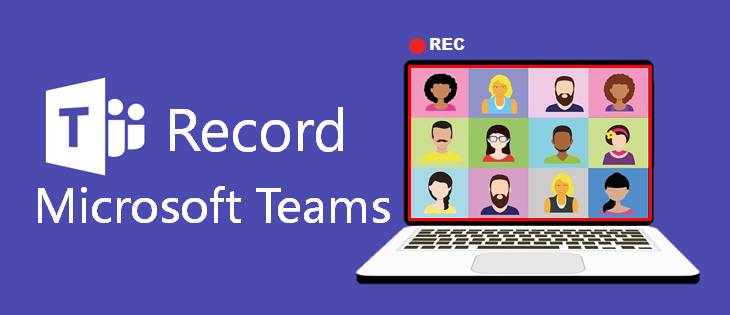
您可以使用 Teams 内置功能录制预定或即席会议。但该功能仅适用于付费用户,免费用户无法使用。
如果您有付费计划并且启用了录制功能,则可以按照以下步骤录制
如何使用 Teams 录制功能录制 Teams 会议
- 开始 Teams 会议后,点击会议屏幕顶部的【更多 (···)】,选择【开始录制】。
- 屏幕顶部显示“录制已开始”即表示正在录制。
- 结束会议时,再次点击【更多 (···)】,选择【停止录制】即可。
- 录制文件自动保存至 Microsoft OneDrive 或 SharePoint。
尽管 Teams 自带录制功能,但由于权限限制或其他特定需求,很多用户更倾向于使用第三方工具进行录制。 Bandicam 是一款功能强大且操作简单的屏幕录制软件,非常适合用来录制 Teams 会议。
使用 Bandicam 录制 Teams 会议的优点
-
无需通知即可录制
使用 Bandicam 录制时,会议中的其他参与者不会收到任何通知,你可以匿名进行录制。这一功能在你不希望团队成员或外部参会者察觉的情况下特别实用。 -
录制文件无有效期限
使用 Bandicam 录制的文件会安全地保存在你指定的文件夹中,且没有有效期限限制,随时都可以访问和使用。 -
实时添加画笔注释
使用 Bandicam 录制过程中,你可以通过内置的实时画笔工具在屏幕上直接添加注释、箭头、文字框等标记。无论是强调会议重点、说明图表内容,还是引导演示流程,这一功能都能让你的录制内容更具互动性和专业性。注释会同步录入到录制视频中,方便观看者快速理解关键内容,特别适合用于在线教学、技术讲解或远程协作场景。 -
高质量录制
Bandicam 支持高分辨率录制,文件以通用 MP4 格式保存,适用于会议、课程、游戏等多种场景。
使用 Bandicam 录制 Teams 会议的方法
第一步:在官网免费下载并运行 Bandicam
第二步:进行必要的录制设置
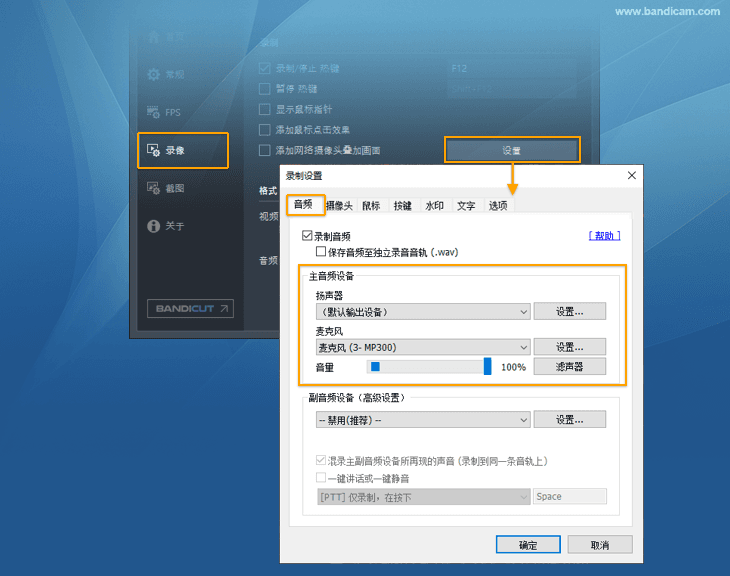
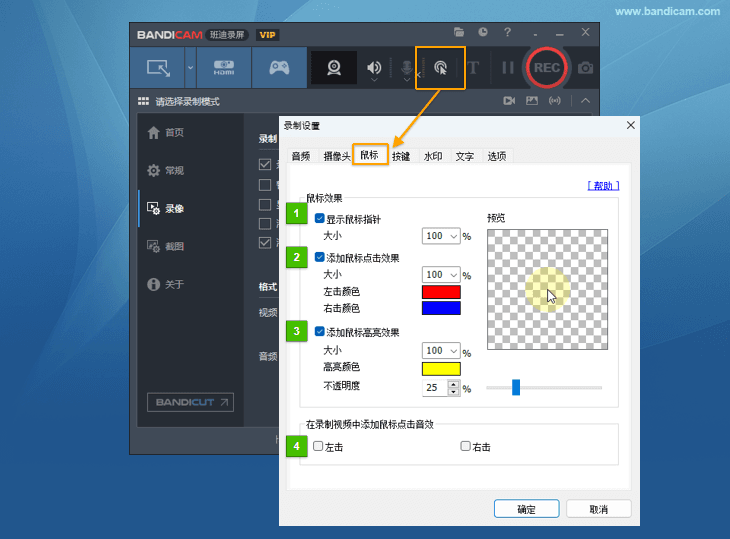
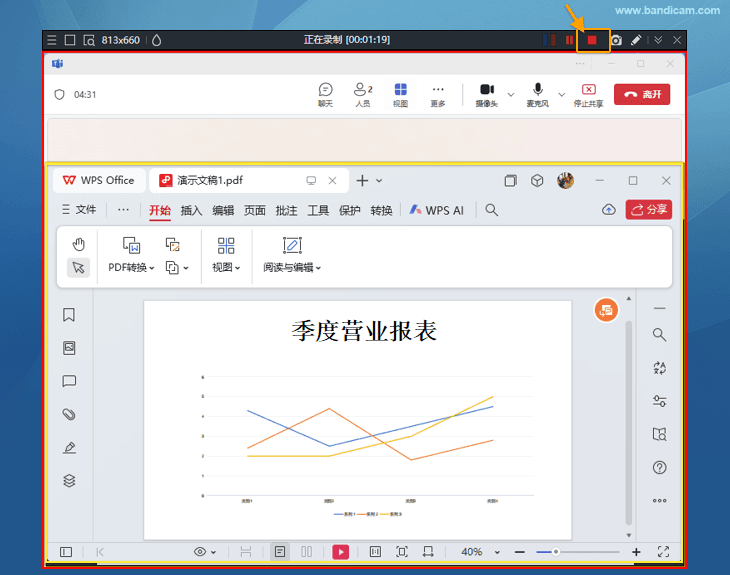
第三步:开始 Teams 会议后,在 Bandicam -【屏幕录制模式】中选择录制模式(全屏录制模式,矩形窗口录制模式)。
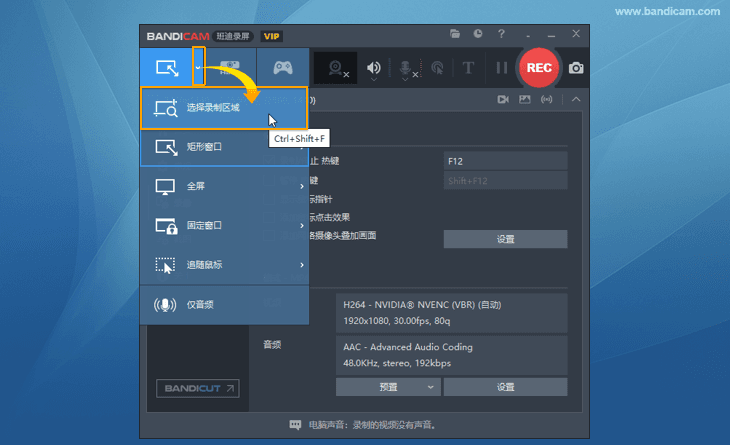
第四步:若选择矩形窗口录制模式,会出现选区按钮,按住鼠标拖动到需要录制的区域。
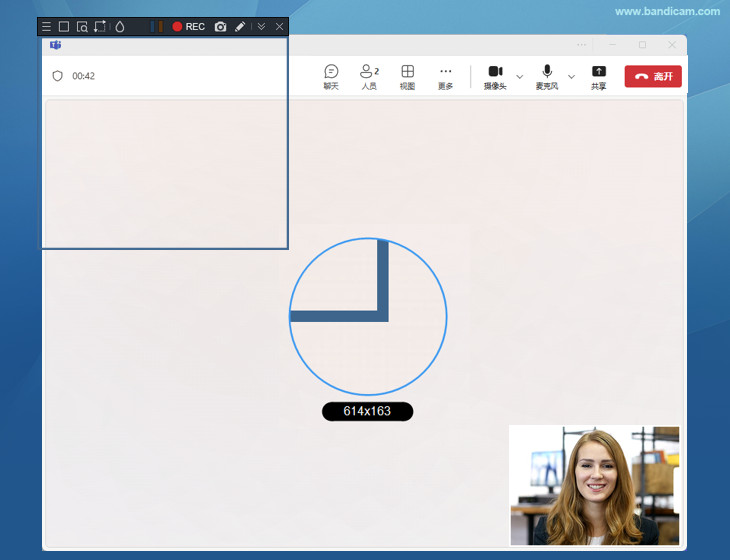
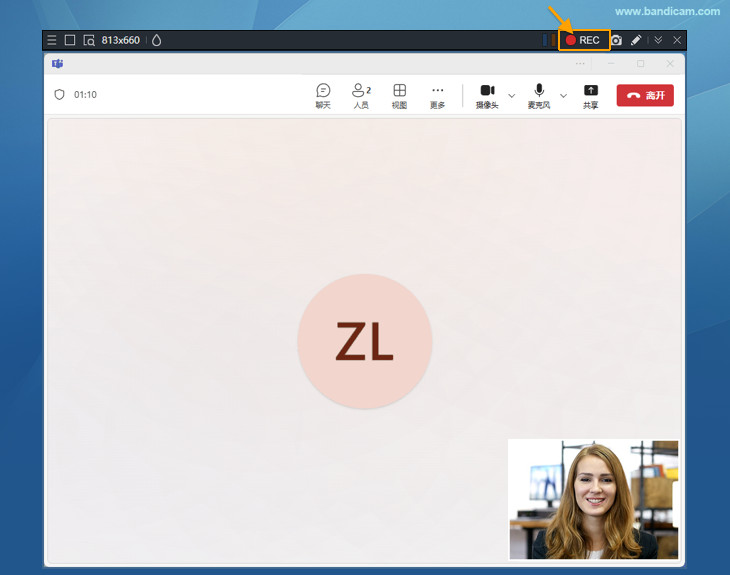
第五步:设置完成后,点击【● REC】按钮开始录制。
Tips:录制过程中,点击右上角的铅笔图标可打开画图工具,在共享屏幕上做笔记,方便回放时回顾重点。
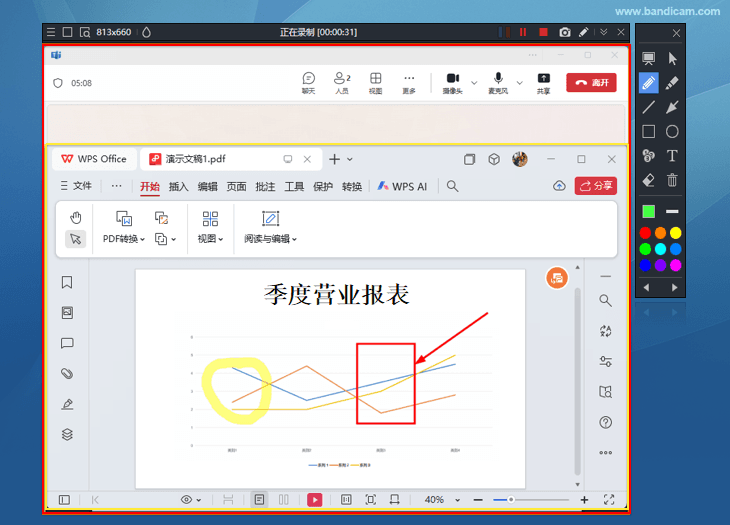
第六步:录制完成后,点击【■】按钮以结束录制。
注意事项
- Bandicam 免费版录制时长限制为 10 分钟,付费版无此限制。
- 录制会议时,请尊重他人隐私,根据实际情况合理使用录屏功能。
无法准确录制声音怎么办?
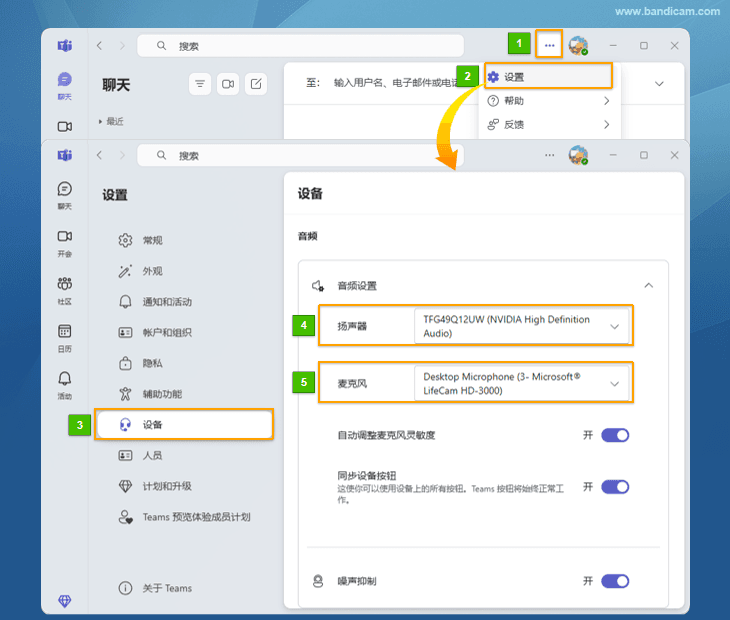
如录制的视频中没有声音,请点击 Teams 右上角的【···】进入“设置”,检查“设备”中的扬声器和麦克风设置。
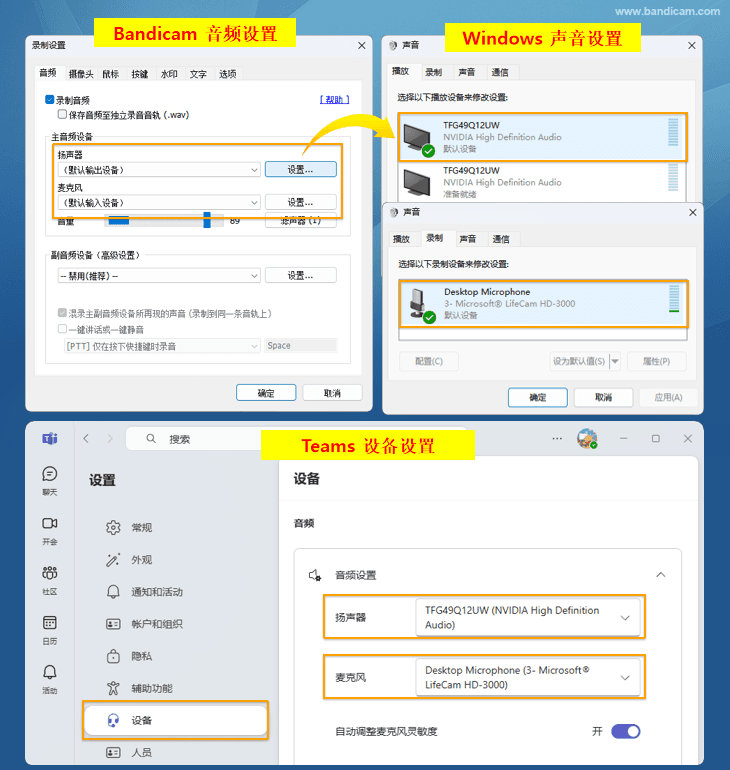
确保 Teams、Bandicam 和 Windows 的音频设备设置一致。
总结
虽然 Microsoft Teams 提供了内置的录制功能,但该功能仅适用于拥有特定付费计划的用户,且录制过程中所有参会者都会收到提示,存在一定限制。此外,Teams 的录制文件通常会自动上传至 OneDrive 或 SharePoint,不便于本地管理和编辑。
相比之下,Bandicam 拥有以下显著优势:
- 无需账号权限限制:任何用户都可自由录制会议内容。
- 不显示录制通知:可在不打扰他人的情况下匿名录制会议。
- 支持实时注释:使用画笔工具可在屏幕上标注重点,提升表达效果。
- 录制文件永久保存:本地保存,无有效期限制,支持 MP4 等通用格式,方便后期处理与分享。
- 多场景适用:不仅适用于会议,也适用于课程、演示、游戏等多种录制需求。
如果你正在寻找一款功能全面、操作简单的屏幕录制工具,Bandicam 是你提高会议效率的理想选择。