如何镜像、翻转或旋转网络摄像头
需要在录制网络摄像头时镜像或旋转画面?使用 Bandicam 即可轻松解决。Bandicam 支持对网络摄像头画面进行镜像、翻转和旋转,并可同步录制画面与声音。如需调整摄像头方向,请免费下载 Bandicam 并参考本篇教程。
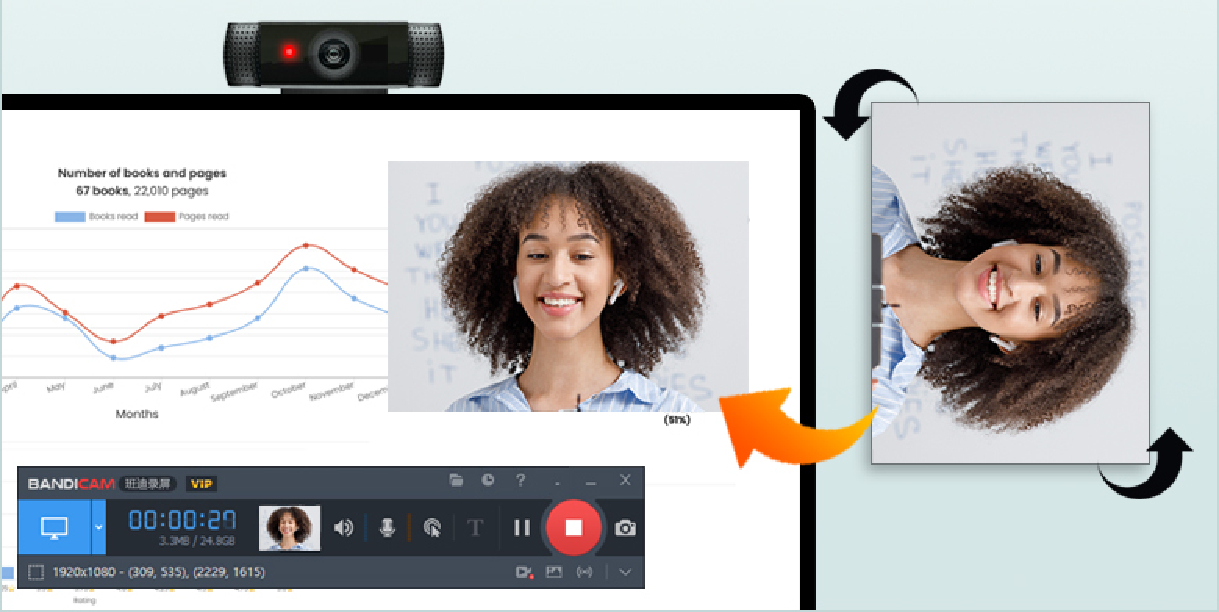
何时需要镜像、翻转或旋转网络摄像头?
- 默认设置下,网络摄像头可能显示倒置或镜像等不正确方向。
- 为适应摄像头安装位置或获得更佳取景角度,需要旋转画面方向。
1. 镜像、翻转网络摄像头的方法
通过 Bandicam 的翻转功能,可对网络摄像头画面进行水平或垂直镜像。请按以下步骤操作:
第一步:下载 Bandicam 并运行。
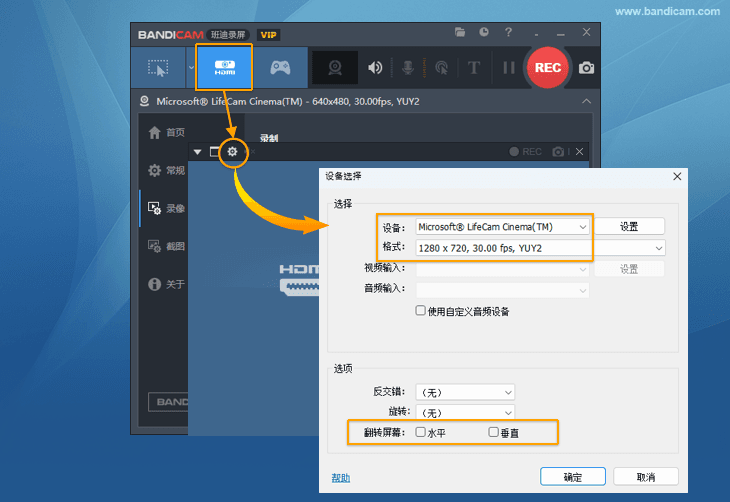
第二步:选择 【设备录制模式】,点击设备预览窗口中的齿轮图标,在 “设备选择” 窗口中选择网络摄像头,然后选择所需的 “翻转屏幕” 选项。
您可以将网络摄像头设备水平或垂直翻转。
第三步:点击 ● REC 按钮或 F12 快捷键以开始或结束录制。
2. 旋转网络摄像头的方法
新版的 Bandicam 增加了网络摄像头(设备)旋转功能。可以通过设置网络摄像头旋转的角度并录制。第一步:下载 Bandicam 并运行。
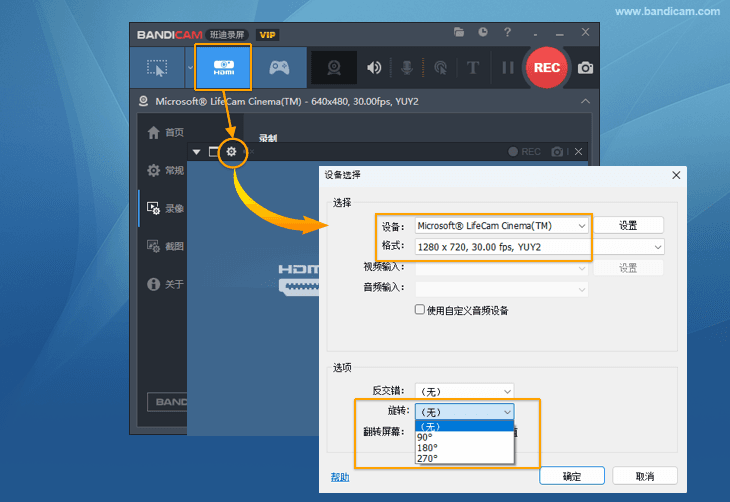
第二步:选择 【设备录制模式】,点击设备预览窗口中的齿轮图标,在 “设备选择” 窗口中选择网络摄像头,然后选择所需的 “旋转” 选项。
您可以将网络摄像头设备旋转 90°、180°、270°。
第三步:点击 ● REC 按钮或 F12 快捷键以开始或结束录制。
常见问题 / FAQ
网络摄像头画面+麦克风声音+电脑声音+电脑屏幕录制
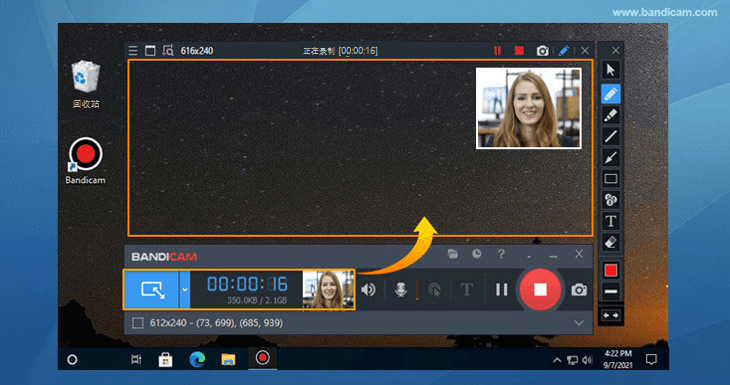
- 使用 Bandicam 的 “网络摄像头叠加” 功能,可以同时录制计算机屏幕、网络摄像头画面、麦克风声音和计算机声音。
» 如何将网络摄像头片段添加到视频中(网络摄像头覆盖)
")
如何录制带有音频输入的网络摄像头?
- Bandicam 允许您同时录制网络摄像头和麦克风声音。通过在 Bandicam 的 【设备录制模式】 下选择您的网络摄像头,并另外选择您的 “麦克风” 设备,即可同时录制您的语音和网络摄像头画面。 » 网络摄像头和麦克风同步录制
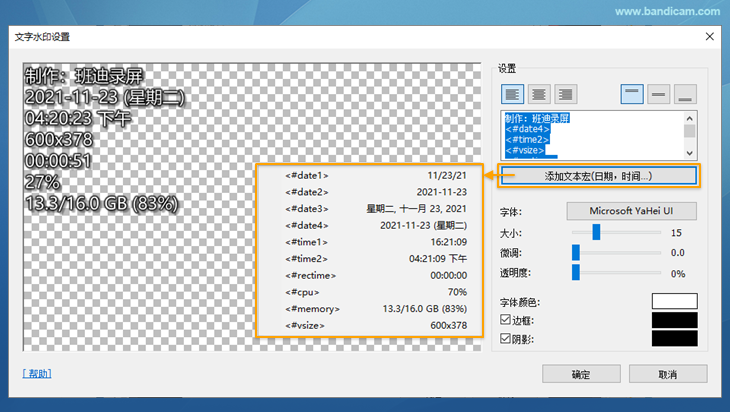
录制网络摄像头时在画面上添加文本
- 可以使用 Bandicam 的文本覆盖功能,将文本叠加(例如文本水印、录制日期/时间/时间戳、经过的录制时间、CPU/内存使用情况和视频分辨率)添加到网络摄像头画面中。
")
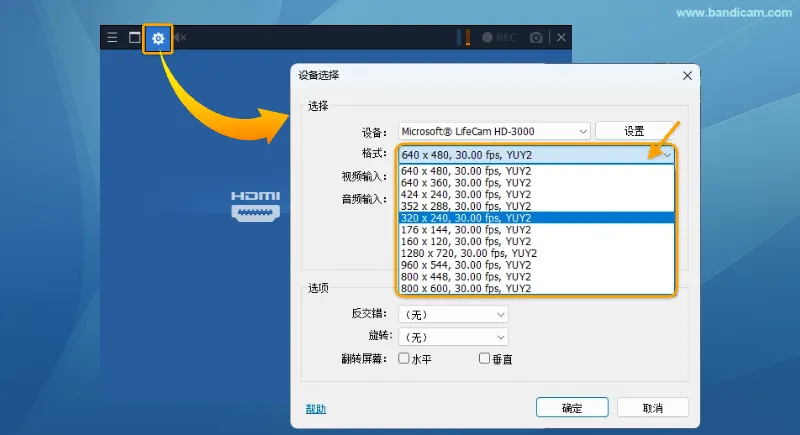
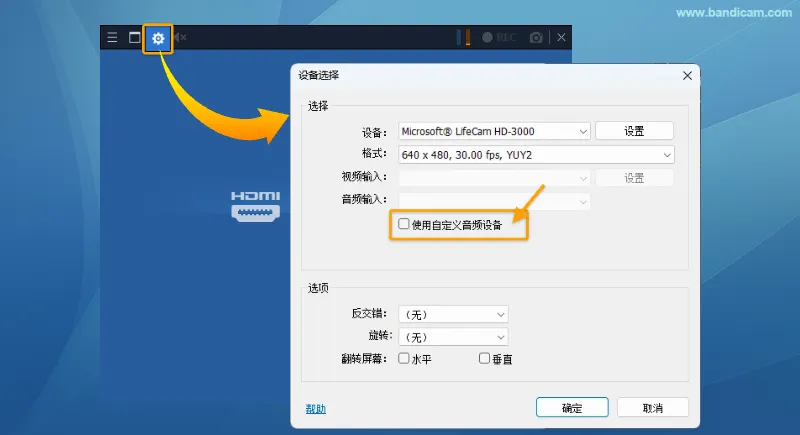
弹出 “视频捕捉设备初始化失败” 错误报告的解决方案
- 更改 “格式选择其他视频大小
 ”,再次尝试。
 - 取消选中 “使用自定义音频设备” 选项,再次尝试。
- 请关闭其他占用网络摄像头的程序,或重新安装摄像头驱动程序后重试。
- 如果仍有问题,请将 格式设置界面截图发送至 china@bandicam.com 并说明您的问题。
如果您的网络摄像头使用 USB 接口
- 建议直接连接到 USB 3.0 端口来使用。
高级使用
- 老师如何制作教学视频?
- 编辑:用编辑软件编辑录制的视频(Vegas、Adobe Premiere、Pinnacle Studio)
- 录制电脑声音和麦克风声音
- 网络摄像头 + 麦克风同步录制
- 录制屏幕时如何局部放大缩小?
- 只录制特定声音
- Discord 连天软件录制的方法
- 采集卡 + 声音同步录制
- 手机作为电脑摄像头使用
- Bandicam 录制中调整音量方法
- 定时录制(高级使用任务计划程序)
- 放入摄像头画中画效果
- 屏幕画笔功能
- Bandicam 更改输出文件夹和 OneDrive 同步关闭的方法
- [副音频设备] 可以录制到同一条音轨上(或)两个分开录制
- 使用色度键抠像 (chroma key)
- 各种(视频/音频)编码器区别
- 电脑日志记录功能
- 高级权限设置(阻止删除权限)
- 电脑声音 + 我的麦克风声音 + 对方声音录制(QQ视频聊天录制)
- 录制 Windows游戏/应用(UWP)
- 【游戏录制模式】为以管理员身份运行(UAC)
- 录制多个显示器(每个显示器对应录制一个单独的文件)
- Bandicam 命令行参数使用方法
- Bandicam 所有选项设置导出和导入
- 硬件加速(NVIDIA、Intel、AMD)来提升Bandicam的录制能力