Bandicam 如何放大或降低音量
Bandicam 7.0.1或更高版本(最新版本)支持音量控制功能,允许您将扬声器/麦克风的录音音量设置为0%至200%。如果录制的声音太小,可以将其设置为 100% 以上,以放大声音;反之,如果录制的声音太大,可以将其设置为 100% 以下,以减小录制的声音。
1. 如何提高或降低录音音量
开始录制前,可按需选择扬声器和麦克风设备,并设置录音音量。如果未看到此选项,请将 Bandicam 更新至最新版本。
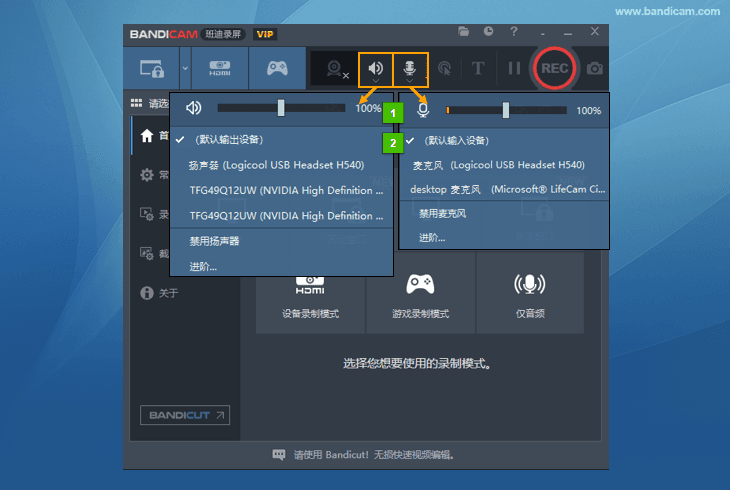
- 音量控制:可将扬声器/麦克风音量从 0% 调至 200%。默认 100%,设为 50% 音量减半,设为 200% 音量加倍。
- 选择声音设备:点击扬声器/麦克风图标可切换声音设备。
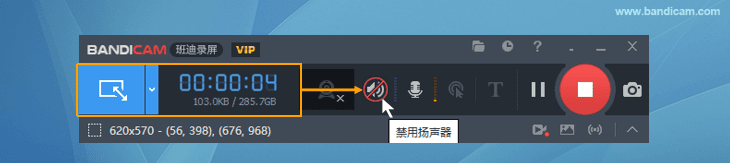
注意:录制过程中无法调节音量。若点击扬声器/麦克风图标,该音源将被静音,不会被录制。
2. Bandicam 麦克风音量 vs. Windows 麦克风输入音量
您可以在 Bandicam 中调节两种类型的麦克风音量:既可以放大或降低录制时的麦克风音量,也可以调整 Windows 系统的麦克风输入音量。
Bandicam 麦克风音量
开始录制前,可调整要录制的麦克风音量。若声音太小,点击 Bandicam 麦克风图标,将录音音量设为 100% 或更高即可放大。

Windows 麦克风信号(音量)
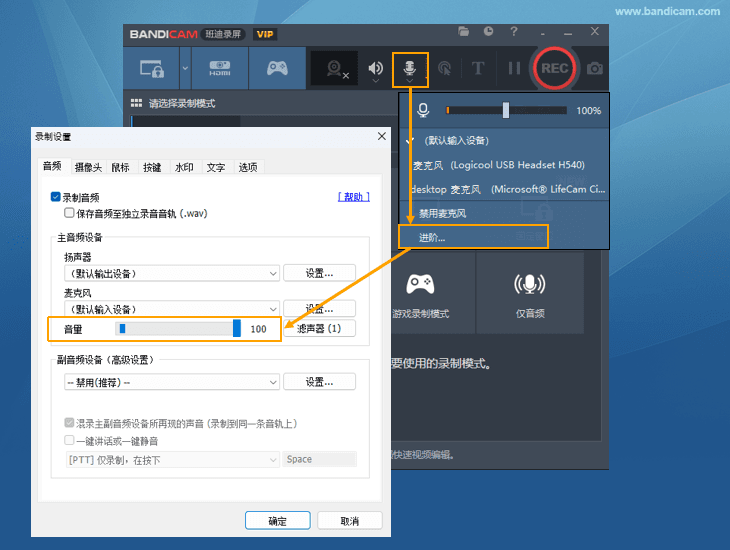
依次点击麦克风图标 → 进阶设置,在录音设置窗口的 “麦克风” 选项中可检查并调节 Windows 麦克风输入级别,最高可设为 100。
高级使用
- 老师如何制作教学视频?
- 编辑:用编辑软件编辑录制的视频(Vegas、Adobe Premiere、Pinnacle Studio)
- 录制电脑声音和麦克风声音
- 网络摄像头 + 麦克风同步录制
- 录制屏幕时如何局部放大缩小?
- 只录制特定声音
- Discord 连天软件录制的方法
- 采集卡 + 声音同步录制
- 手机作为电脑摄像头使用
- Bandicam 录制中调整音量方法
- 定时录制(高级使用任务计划程序)
- 放入摄像头画中画效果
- 屏幕画笔功能
- Bandicam 更改输出文件夹和 OneDrive 同步关闭的方法
- [副音频设备] 可以录制到同一条音轨上(或)两个分开录制
- 使用色度键抠像 (chroma key)
- 各种(视频/音频)编码器区别
- 电脑日志记录功能
- 高级权限设置(阻止删除权限)
- 电脑声音 + 我的麦克风声音 + 对方声音录制(QQ视频聊天录制)
- 录制 Windows游戏/应用(UWP)
- 【游戏录制模式】为以管理员身份运行(UAC)
- 录制多个显示器(每个显示器对应录制一个单独的文件)
- Bandicam 命令行参数使用方法
- Bandicam 所有选项设置导出和导入
- 硬件加速(NVIDIA、Intel、AMD)来提升Bandicam的录制能力