如何制作短视频?
短视频很容易吸引人们的注意力,并且可以轻松地在多个平台上分享。特别是短视频可以快速、简洁地传达信息,因此可以用于产品宣传、简短教程和有趣的内容。
本文介绍如何通过在计算机或笔记本电脑上录制屏幕来轻松创建短视频。
短视频的推荐视频格式
在制作短视频之前,请确认每个社交平台推荐的视频格式。
 Youtube Shorts Youtube Shorts |
 Instagram Reels Instagram Reels |
 Facebook Reels Facebook Reels |
 抖音短视频 抖音短视频 |
|
|---|---|---|---|---|
| 最大时长 | 60秒 | 90秒 | 90秒 | 60秒 |
| 推荐比例 | 9:16 或者 1:1 | 9:16 (720*1280 以上) | 9:16 | 9:16 |
| 推荐格式 | MP4 | MP4 或者 MOV | MP4 | MP4 或者 MOV |
按照以下步骤即可轻松简单地制作短视频!
第一步:在官网免费下载 Bandicam 并运行。
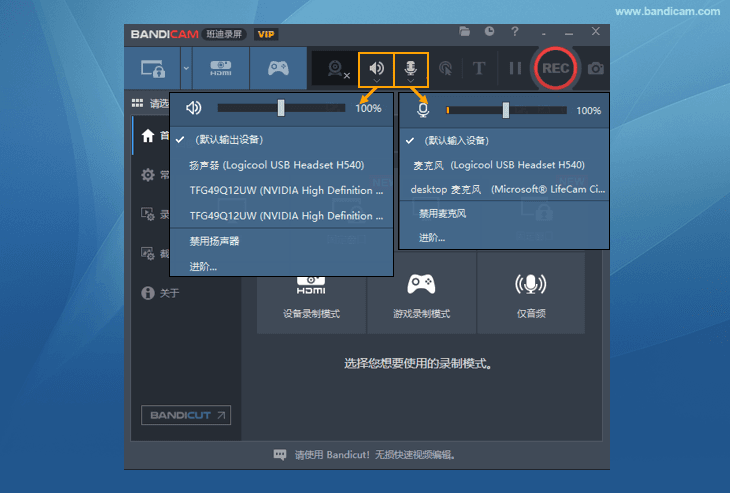
第二步:确认 Bandicam 声音设置。
- 同时录制扬声器 + 麦克风:将扬声器和麦克风均设为 “(默认输出设备)” 和 “(默认输入设备)”。
- 仅录制麦克风:将扬声器设为 “禁用”,麦克风设为 “(默认输入设备)”。
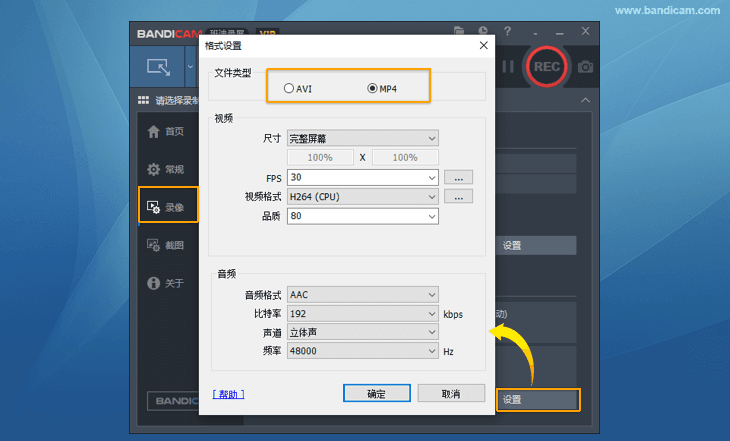
第三步:在 Bandicam 格式设置中选择 MP4。
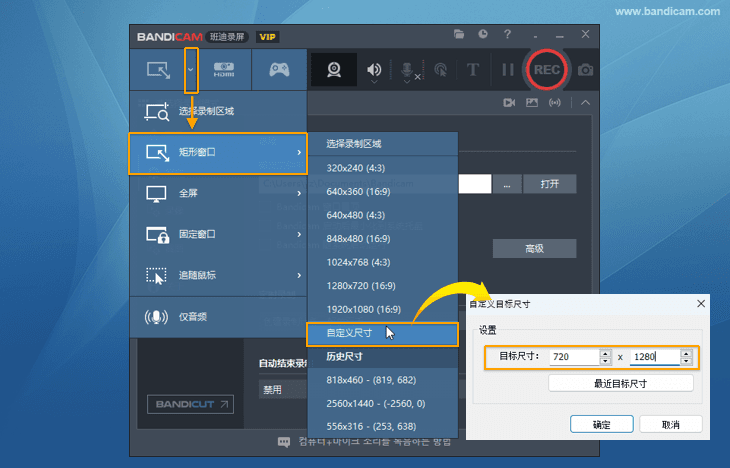
第四步:依次单击“ 矩形窗口” → “自定义大小”。
9:16 的比例适合短视频和 Reels。建议将目标尺寸设为 720 × 1280 或 1080 × 1920。
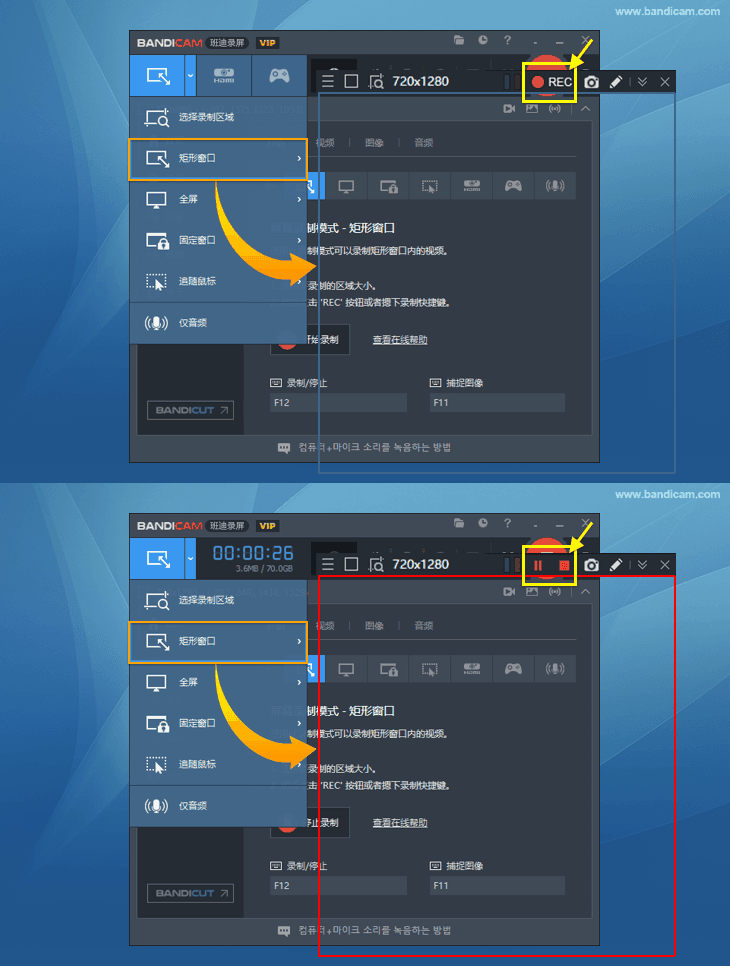
第五步:点击【● REC】按钮以开始录制,点击【■】按钮以结束录制并保存短视频文件。
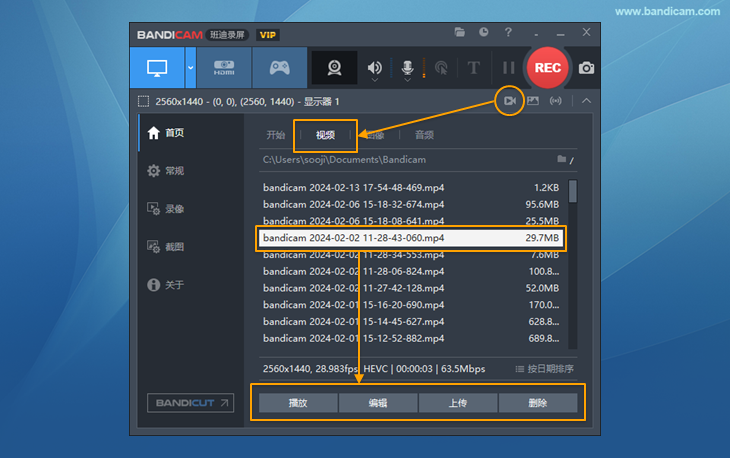
第六步:您可以点击 “视频图标” 进入视频列表,选择视频并对其进行【播放】、【编辑】或【上传】到 YouTube。
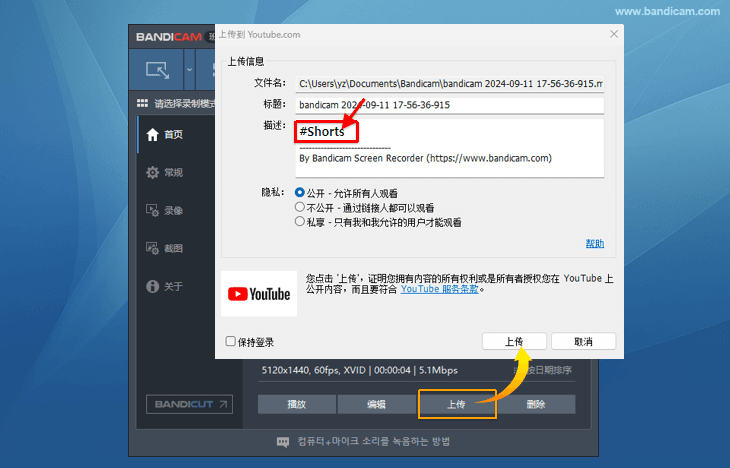
上传到 YouTube 时,在视频描述中添加标签 #Shorts,视频将被识别为短视频格式。
制作短视频的其他技巧
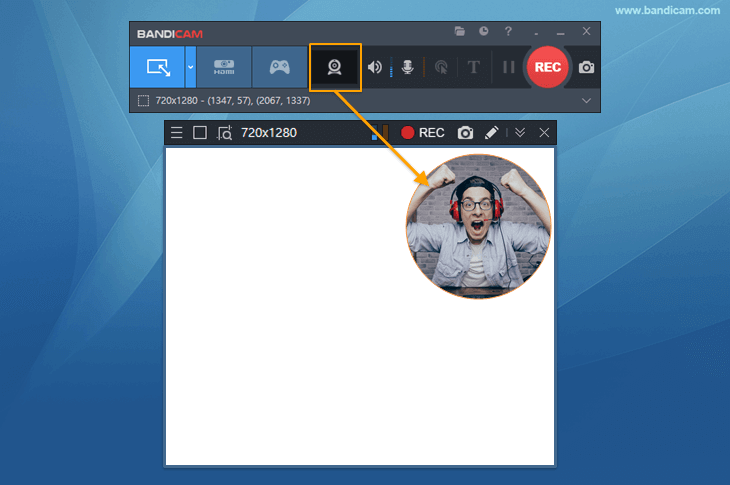
1. 叠加摄像头画面
如果您需要做带有面部画面的教程视频等,请尝试使用网络摄像头覆盖功能。
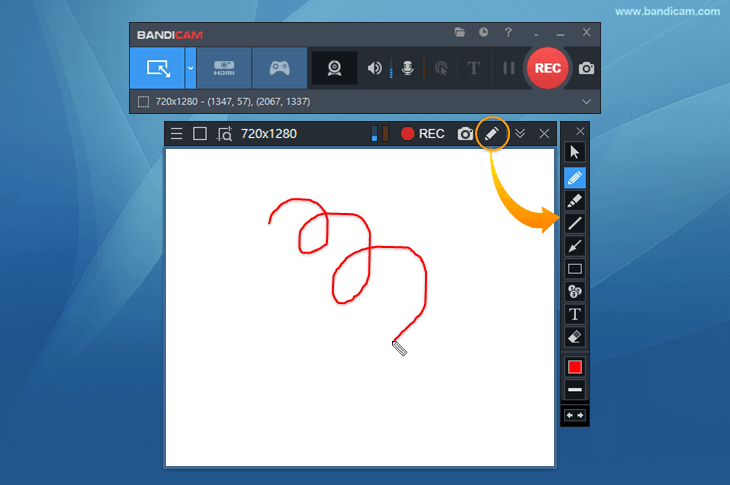
2. 录制的同时进行涂画
使用 Bandicam 的实时绘图工具,您可以在录制视频的同时实时进行涂写注释。
3. 添加按键显示
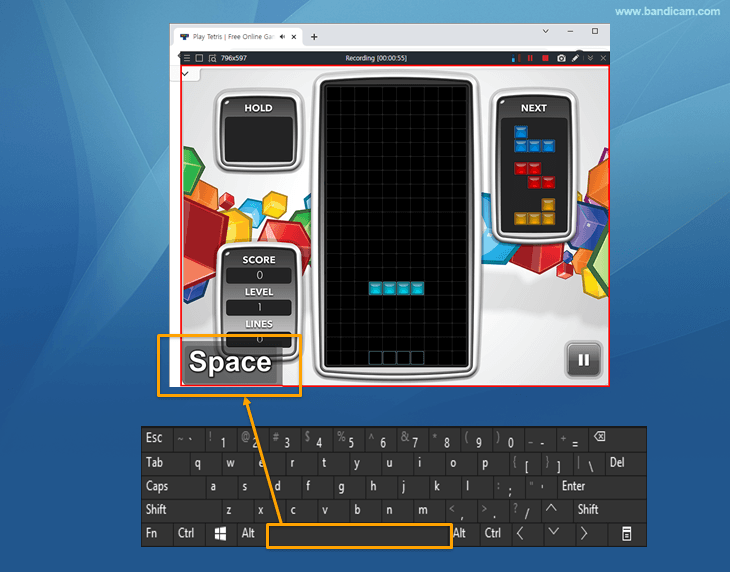
如果您使用 Bandicam 的 “显示按键叠加” 功能,您可以显示在录制的视频中输入的键盘值。这对于创建需要演示快捷键组合的简短教程视频非常有用。