Bandicam 更改输出文件夹和 OneDrive 同步关闭的方法
如果 Bandicam 的存储文件夹空间不足,建议将 Bandicam 的存储文件夹更改为其他文件夹。
1. Bandicam 更改输出文件夹方法
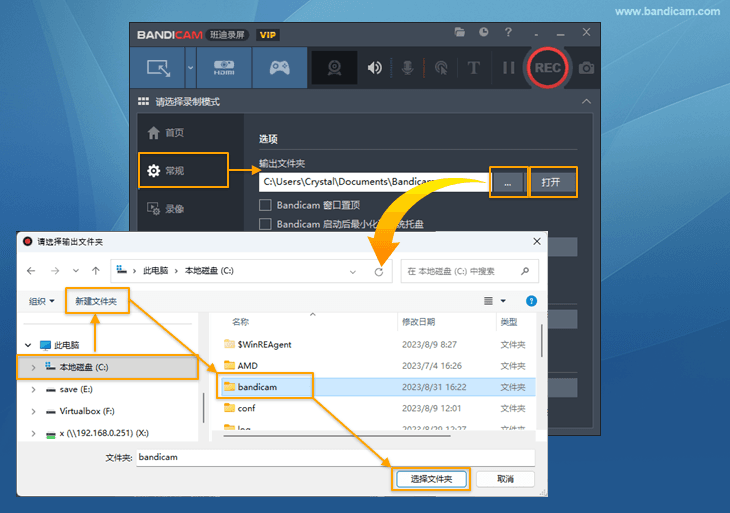
在 Bandicam 常规点击[...]按钮,选择 C 本地磁盘 或 D 本地磁盘 后‘新建文件夹’,文件名改变 Bandicam 等然后选择那个文件,单击 “选择文件夹” 则成功改变输出文件夹。
2. OneDrive 同步关闭的方法
如果 Bandicam 的默认存储文件夹位于 OneDrive 文件夹中,并且超出了 OneDrive 的容量(默认:5GB),则会显示 “X” 图标,表示 “OneDrive 同步失败”,如下所示。
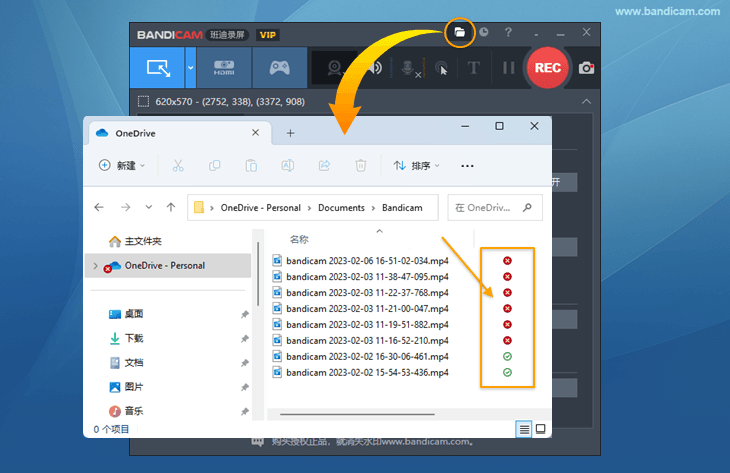
“X”表示文件未上传到 OneDrive,并不意味着文件已损坏。(录制的视频文件安全地保存在计算机/笔记本电脑文件夹中)此同步状态显示要防止出现的话,您可以更改 Bandicam 的存储文件夹或禁用 OneDrive 同步。