硬件加速 - NVIDIA® NVENC
您使用的是最新的 NVIDIA 显卡吗?
如电脑配备 NVIDIA GTX 600 系列及以上显卡,可在 Bandicam 中使用 NVENC H.264 编码器,通过 GPU 硬件加速降低系统负载,实现高清、高压缩、高速录制。

如电脑配备采用第二代 Maxwell(GM20x)技术的显卡(GTX 950 及以上),可使用 NVENC HEVC/H.265 编码器,获得比 H.264 更高的压缩率。
AV1、HEVC、H.264 编码器哪一个更好?
- 与 H.264 相比,AV1 或 HEVC 编解码器的优点是录制相同容量的视频时具有更好的画质(= 录制相同画质的视频时容量更小), 但是使用 AV1 或 HEVC 录制时,文件兼容性可能较差,因此可能无法在某些视频播放程序中播放,并且视频播放时 CPU 使用率可能会增加,导致视频播放不流畅。 您必须选择适合您的预期用途的编码器。
- H.264 比 AV1、HEVC 具有更好的兼容性,因此一般视频录制建议使用 H.264 编码器。
- AV1 比 HEVC 具有更好的压缩和兼容性。
AV1、HEVC、H.264 对比:大小,质量,速度。
选择 AV1、HEVC、H.264 编解码器后,时长为 1分钟、分辨率为 1920x1080 的视频容量和质量大概如下。 (帧数:30,质量:80)» 查看不同编码器的区别
| 编码器 | 大小 | 质量 | 速度 | 说明 |
|---|---|---|---|---|
| AV1 | 15.1 MB  |
更好 |
快速 |
压缩效率最佳 |
| HEVC | 33 - 44 MB |
更好 |
快速 |
在相同画质下,HEVC 的压缩效率优于 H.264 |
| H.264 | 34.2 MB |
更好 |
快速 |
兼容性高,在相同文件大小下可提供稳定且良好的画质 |
NVIDIA NVENC 使用教程
1. 从GeForce NVIDIA官方网站安装最新的图形卡驱动程序
彻底删除之前安装的显卡驱动后,下载并安装最新的显卡驱动。
- 下载显卡驱动程序:https://www.geforce.cn/drivers
2. 在 Bandicam 中选择 “H264 (NVIDIA® NVENC)” 或 “HEVC (NVIDIA® NVENC)”或 “AV1 (NVIDIA® NVENC)” 编解码器。
在 Bandicam [录像] > [格式设置]中,选择 “H264 (NVIDIA® NVENC)” 或 “HEVC (NVIDIA® NVENC)” 或 “AV1 (NVIDIA® NVENC)” 即可开始高清快速地录制。
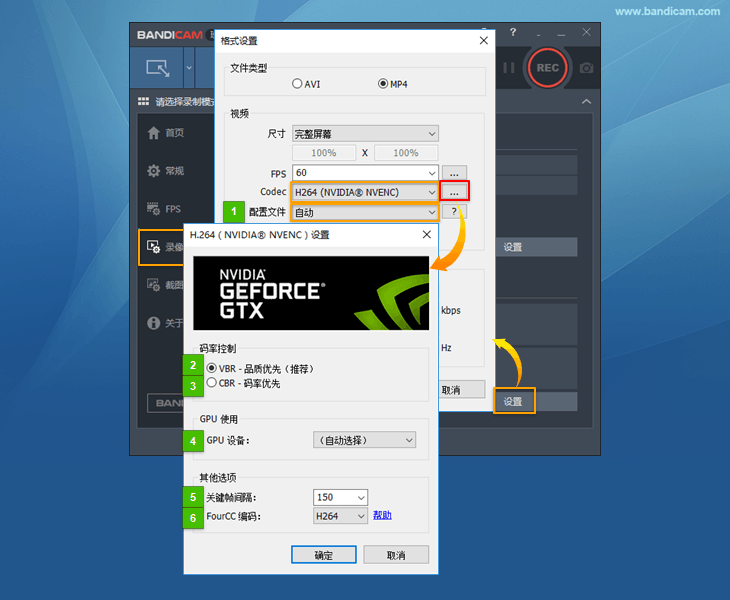
- 配置文件(Profile):选择 “H264 (NVIDIA® NVENC)” 将会出现 “配置文件” 选项,可以选择按照您要求的压缩率和质量。
- VBR(变比特率): - 品质优先:非固定的比特率,根据视频数据的复杂程度即时确定使用什么比特率,这是以质量为前提兼顾文件大小的编码方式。(推荐)
- CBR(定比特率): - 码率优先:CBR比特率在流的进行过程中基本保持恒定并且接近目标比特率,始终处于由缓冲区大小确定的时间窗内。
- GPU 设备:如果您使用2个以上的GPU,能够使用此选项。(例如,图形卡A进行录制,图形卡B用于游戏)
- 关键帧间隔:如果设置为150,则每150帧将创建一个关键帧,如果设置为1,则所有帧均为关键帧。 如果设置为1,文件大小会更大,但与视频编辑软件的兼容性会更高。
- FourCC 编码:您要在媒体播放器上播放录制的视频,请选择“H264”。 要使用Vegas,Adobe Premiere与AVI容器进行编辑录制的视频,请选择“X264”适合。
Bandicam 中没有(NVIDIA® NVENC)编码器...
如果您在 Bandicam 中没有看到 “H.264 (NVIDIA® NVENC)” 或 “HEVC (NVIDIA® NVENC)” 编码器选择菜单,请确认以下内容。
1. Windows 7/8/10/11 或更高版本支持 NVIDIA® NVENC
Windows XP 和 Vista 不支持 NVIDIA NVENC 编码器。
2. 确认您的显卡是否支持 NVIDIA® NVENC
- 支持 H.264 (NVIDIA® NVENC) 编码器 的电脑:GeForce GTX 台式机 GPU 600 系列或更高版本;笔记本电脑 GTX 660M、670MX、675MX、680M 和 700M 系列或更高版本。
- 支持 HEVC (NVIDIA® NVENC) 编码器 的电脑:采用第三代 Maxwell(Maxwell GM20x: GTX 950/960/970/980/Titan NVENC)、第四代 Pascal(GP10x: GTX 1030/1050/1060/1070/1080/Titan)技术的显卡或笔记本电脑 (GTX 965M/970M/980M) 。
3. 必须正确安装最新的 NVIDIA 显卡
如果 NVIDIA 显卡驱动未正确安装,则无法使用 NVENC 编码器 。请卸载之前安装的显卡驱动程序,然后从 NVIDIA 网站下载并安装最新版本的显卡驱动程序。»下载 NVIDIA 显卡驱动
4. 最新版本的 Bandicam 支持 NVIDIA® NVENC
Bandicam 2.0.0 或更高版本支持 “H.264 (NVIDIA® NVENC)”,Bandicam 2.4.0 或更高版本在 MP4 格式下支持 “HEVC (NVIDIA® NVENC)” 。 在官网下载最新版 Bandicam。
错误报告:编码器初始化失败
当内存不足或其他程序占用 NVENC 编码器时,可能出现此错误。此外,RTX 50 系列显卡因架构变化,较旧的 32 位(DX9)游戏可能不支持 NVENC 硬件加速。解决方法如下:
- 关闭不必要的程序:请关闭正在占用 GPU 或内存资源的其他程序,然后重新尝试录制。
- 使用其他硬件编码器:如果可用,请在设置中选择 H.264(Intel Quick Sync)或 H.264(AMD VCE/VCN),然后进行录制。
- 使用软件编码器:将视频编码器更改为 H.264(CPU)或 Xvid 后再尝试录制。
- 使用屏幕录制模式:若在 “游戏录制模式” 下仍无法正常录制游戏,请尝试使用 “屏幕录制模式” 录制。
Bandicam 支持的硬件加速 GPU
| NVIDIA NVENC,HEVC | Intel Quick Sync Video,HEVC | AMD VCE/VCN | |
|---|---|---|---|
| 支持环境 | Win7 以上 | Win7 以上 | Windows Vista 以上 |
| Bandicam | v2.0.0/v2.4.0 以上 | v1.9.0/v3.1.1 以上 | v1.9.1 以上 |
| 显卡 | GTX 600 以上 / HEVC: GM20x GPU |
i3、i5、i7 processors / HEVC: Skylake GPU |
HD 7700 以上 |
| 硬件加速编码器 | H.264, HEVC, AV1 | H.264, HEVC, AV1 | H.264, HEVC, AV1 |
| 详细说明 | 查看更多 » |
 查看更多 » |
 查看更多 » |