 视频上传到 YouTube
 视频上传到 Google 云端硬盘
 视频上传到 Vimeo
如何将录制的视频上传到 YouTube
使用 Bandicam,您可以将录制的视频直接上传到 YouTube 并分享。

首次上传前,请确认您的 Google 账号已创建 YouTube 频道。
使用 Bandicam 上传视频到 YouTube
第一步:使用 Bandicam 的屏幕录制模式、游戏录制模式或设备录制模式录制视频。
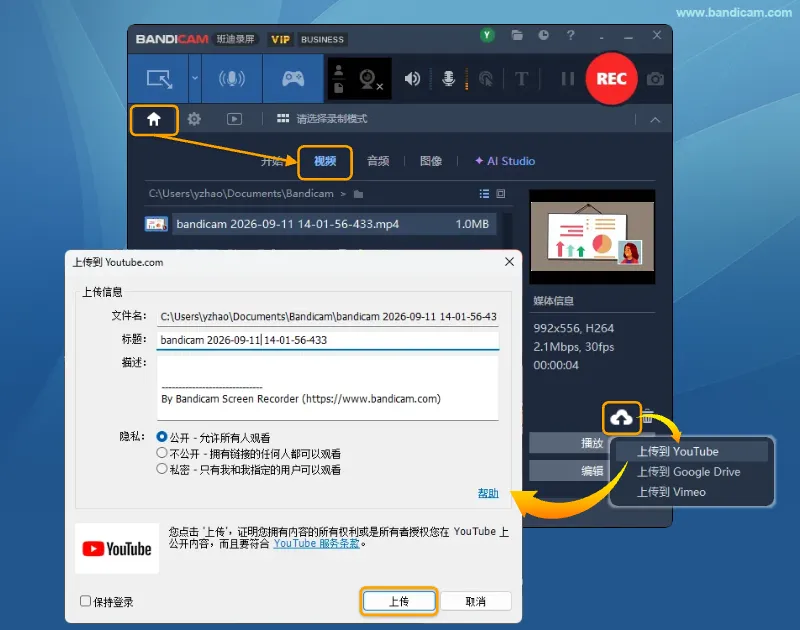
第二步:在 【首页】→【视频】 中选中视频,点击上传图标,选择 【上传到 YouTube】。填写视频信息并设置公开范围后,点击 【上传】。
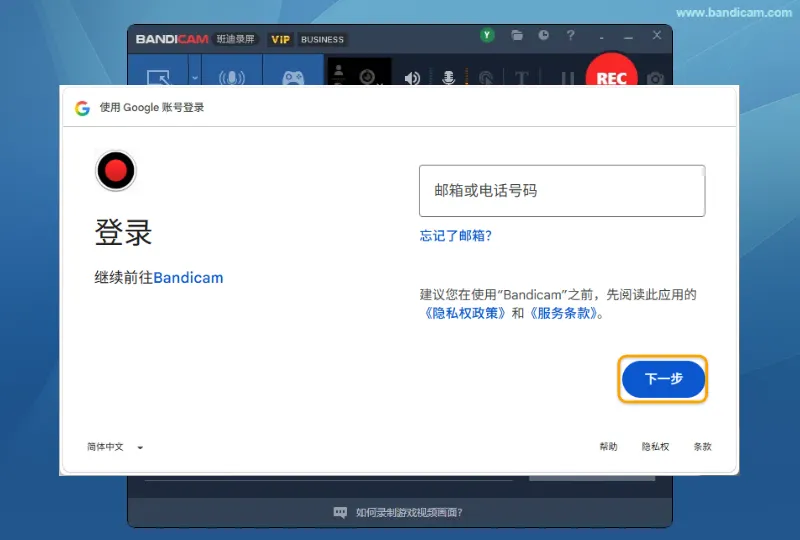
第三步:输入 Google 账号,按提示完成登录。
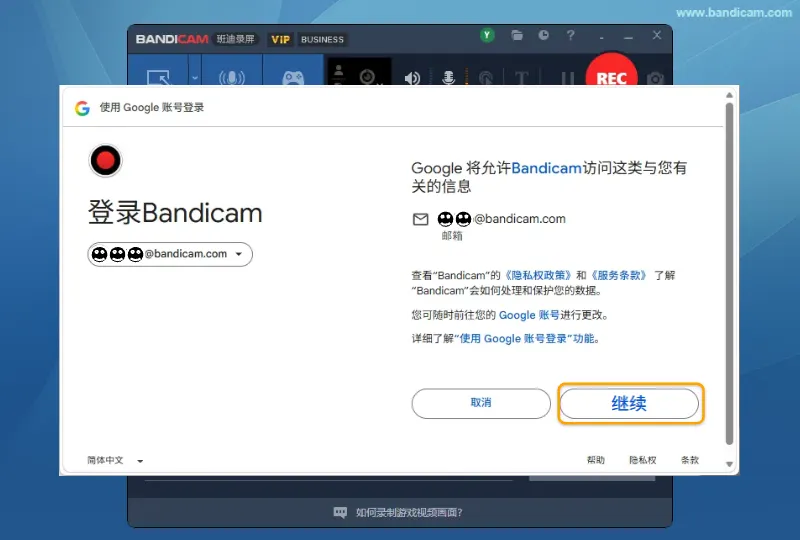
第四步:确认 Google 账号,点击 【继续】。
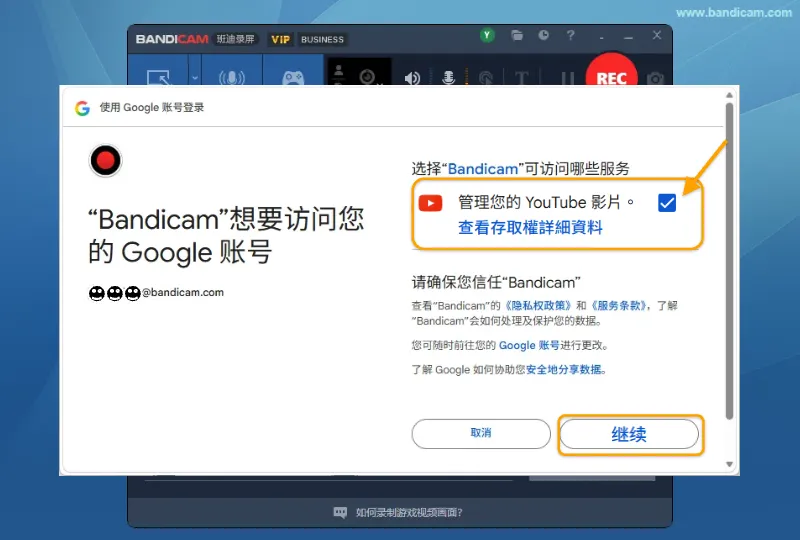
第五步:勾选管理 YouTube 视频的权限,点击 【继续】。
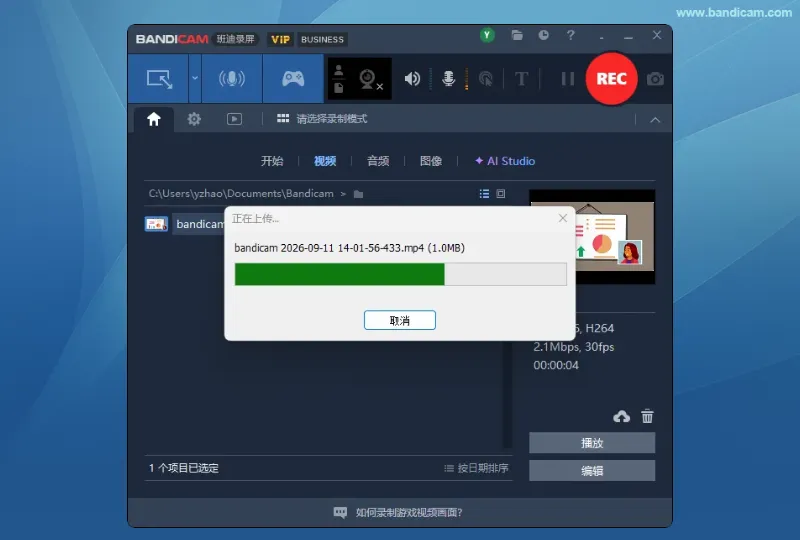
第六步:Bandicam 开始上传视频,请保持网络连接并等待完成。
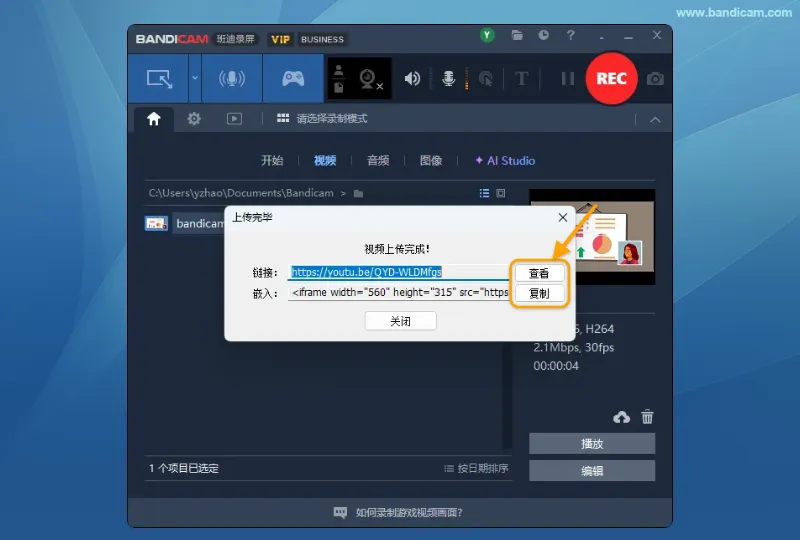
第七步:上传完成后,点击 【查看】 打开视频;选中 【链接】 栏的网址,按 Ctrl+C 复制即可分享。
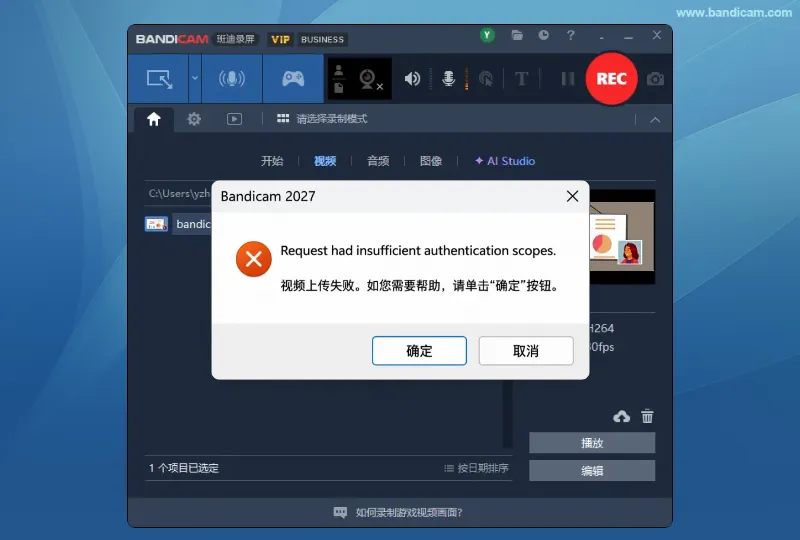
上传失败:未授予所需的访问权限
出现 “Request had insufficient authentication scopes” 错误时,请重新登录 Google 账号,在授权页面勾选管理 YouTube 视频的权限,然后点击 【继续】。
YouTube 常见问题
1. 如何录制适合上传到 YouTube 的 1080p 或 720p 视频?
在 Bandicam 中选择 YouTube(1080p/720p)预设,具体方法请参阅高清视频录制设置。
2. 点击 【上传】 后,上传窗口自动关闭怎么办?
请检查 Windows 的日期、时间和时区是否正确,同步系统时间后再试。
3. 上传的视频有时长或大小限制吗?
YouTube 默认允许上传最长 15 分钟的视频,上传更长的视频需先验证账号。通过 Bandicam 直接上传的单个视频最大为 64 GB。
4. 出现 “Unauthorized” 错误怎么办?
请确认当前 Google 账号已创建 YouTube 频道,然后重试。
5. 出现 “Failed to get an access token” 错误怎么办?
请在上传窗口中点击【Logout】(退出登录)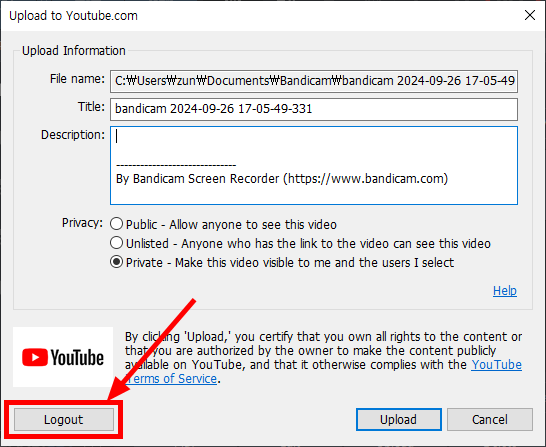 ,重新登录并授权后再试。
6. 在哪里查看 YouTube 推荐的上传设置?
请参阅 YouTube 帮助中的分辨率与宽高比、上传编码设置及上传后画质较低的原因。