如何录制远程计算机桌面
您可以通过远程连接软件访问另一台计算机,并使用 Bandicam 录制其屏幕。本文将介绍如何使用 TeamViewer 或 AnyDesk 进行远程连接,并录制远程桌面。
使用此类远程软件时,即使远程连接中断,录制仍可继续。
注意:使用 Windows 自带的“远程桌面连接”时,远程连接终止后计算机会显示为“注销”状态,录制也会结束。
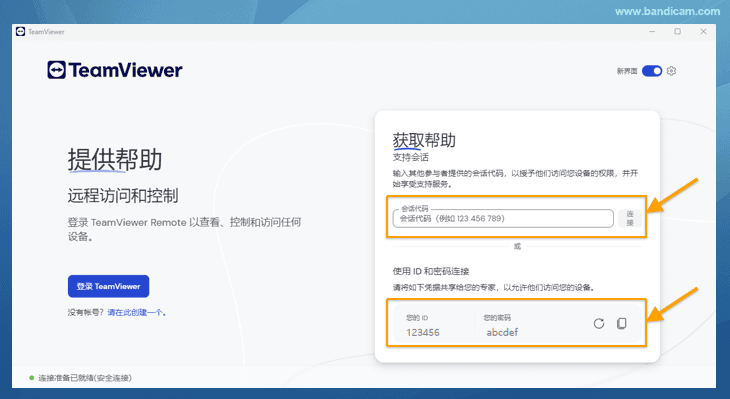
步骤 1:运行 TeamViewer 或 Anydesk 远程连接软件并开始远程连接
在本地计算机和远程计算机上运行远程连接软件,并在本地计算机上输入远程计算机的ID和密码来连接远程计算机。
- 软件示例 1: TeamViewer
- 软件示例 2: AnyDesk

步骤 2:连接到远程计算机后,运行 Bandicam 屏幕录制软件并开始录制
使用 Bandicam,您可以选择 矩形窗口录制, 全屏录制, 固定窗口录制 等多种录制模式。
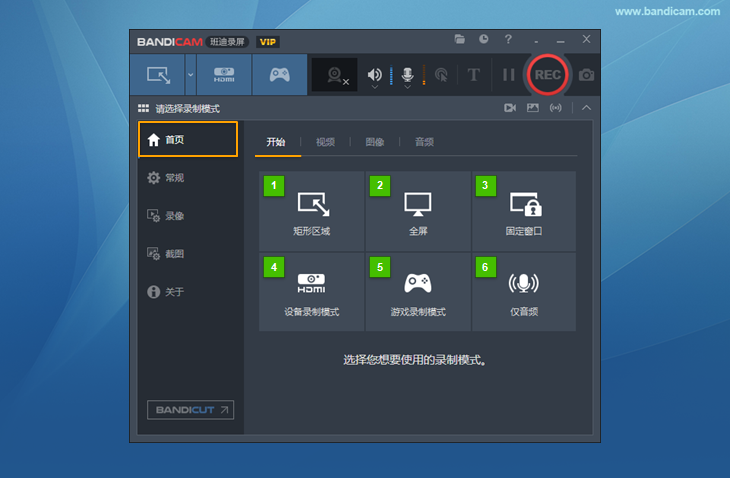
如上所述,如果您使用 TeamViewer 或 Anydesk,并用 Bandicam 进行录制,即使与远程计算机的连接丢失,您也可以继续从远程计算机进行录制。
相关提示)
1. 如何只监控一个显示器屏幕(简单方法)
仅使用 Bandicam 中的功能,您可以将其设置为在用户每次打开计算机时自动录制一台显示器的整个屏幕。
2. 如何安排在特定日期/时间录制

使用 Bandicam 的 “定时录制” 功能,您可以将录制设置为在用户指定的时间(日期、星期几)自动开始并自动结束录制。
高级使用
- 老师如何制作教学视频?
- 编辑:用编辑软件编辑录制的视频(Vegas、Adobe Premiere、Pinnacle Studio)
- 录制电脑声音和麦克风声音
- 网络摄像头 + 麦克风同步录制
- 录制屏幕时如何局部放大缩小?
- 只录制特定声音
- Discord 连天软件录制的方法
- 采集卡 + 声音同步录制
- 手机作为电脑摄像头使用
- Bandicam 录制中调整音量方法
- 定时录制(高级使用任务计划程序)
- 放入摄像头画中画效果
- 屏幕画笔功能
- Bandicam 更改输出文件夹和 OneDrive 同步关闭的方法
- [副音频设备] 可以录制到同一条音轨上(或)两个分开录制
- 使用色度键抠像 (chroma key)
- 各种(视频/音频)编码器区别
- 电脑日志记录功能
- 高级权限设置(阻止删除权限)
- 电脑声音 + 我的麦克风声音 + 对方声音录制(QQ视频聊天录制)
- 录制 Windows游戏/应用(UWP)
- 【游戏录制模式】为以管理员身份运行(UAC)
- 录制多个显示器(每个显示器对应录制一个单独的文件)
- Bandicam 命令行参数使用方法
- Bandicam 所有选项设置导出和导入
- 硬件加速(NVIDIA、Intel、AMD)来提升Bandicam的录制能力