为录制视频添加文字水印
录制课程、演示文稿或游戏视频时,可以使用 Bandicam 的文字水印功能添加姓名、网站或说明文字,让视频更容易辨识。也可叠加日期、系统时间、录制时长、CPU 和内存使用情况等信息。
视频教程
文字水印设置
在 Bandicam【录像】选项卡中,点击【录制】区域的【设置】,打开【文字】选项卡。
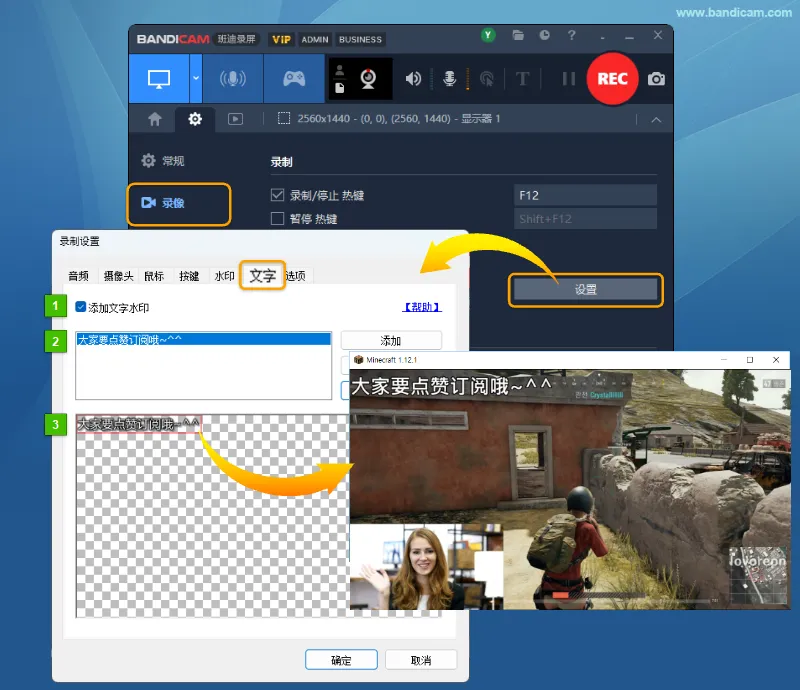
- 添加文字水印:勾选后,在录制视频中显示已设置的文字水印。
- 文字列表:查看已添加的文字。点击【添加】可新建文字水印,并设置内容、字体和显示样式。
- 预览区域:查看文字水印的样式及显示位置。
如何添加文字水印
第一步:添加文字或信息
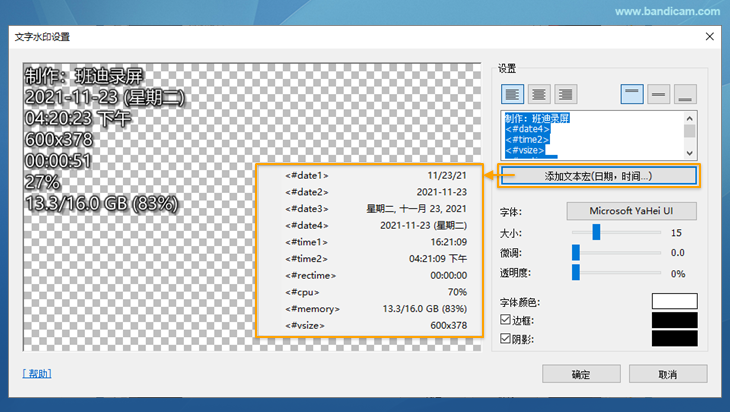
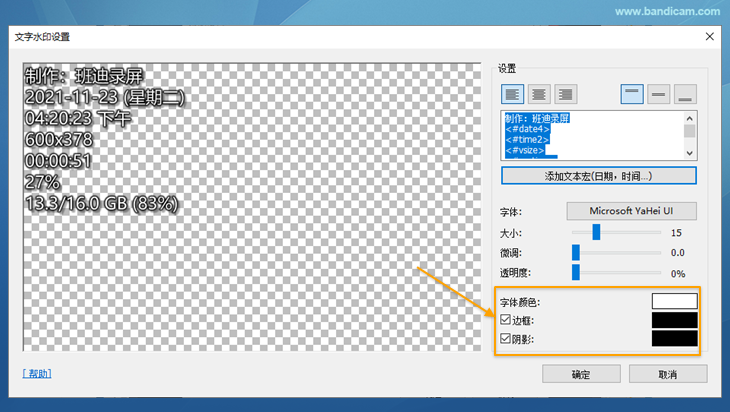
勾选【添加文字水印】,点击【添加】打开【文字水印设置】窗口。可直接输入姓名、网站或说明文字,也可通过【添加文本宏(日期、时间…)】插入日期、系统时间、录制时长、CPU 使用率、内存使用情况或视频分辨率等信息。
第二步:设置字体、大小和位置
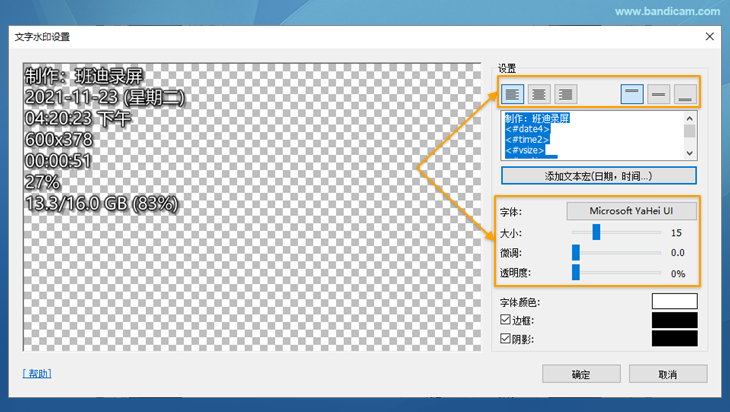
使用窗口右上方的按钮选择文字的水平和垂直位置,再设置字体、大小、微调和透明度。可在左侧预览区域确认显示效果。
第三步:调整颜色、边框和阴影
选择字体颜色,并按需启用【边框】或【阴影】,让文字在不同背景上更清晰。设置完成后,点击【确定】保存文字设置,再点击录制设置窗口中的【确定】。
提示:录制过程中实时输入文字
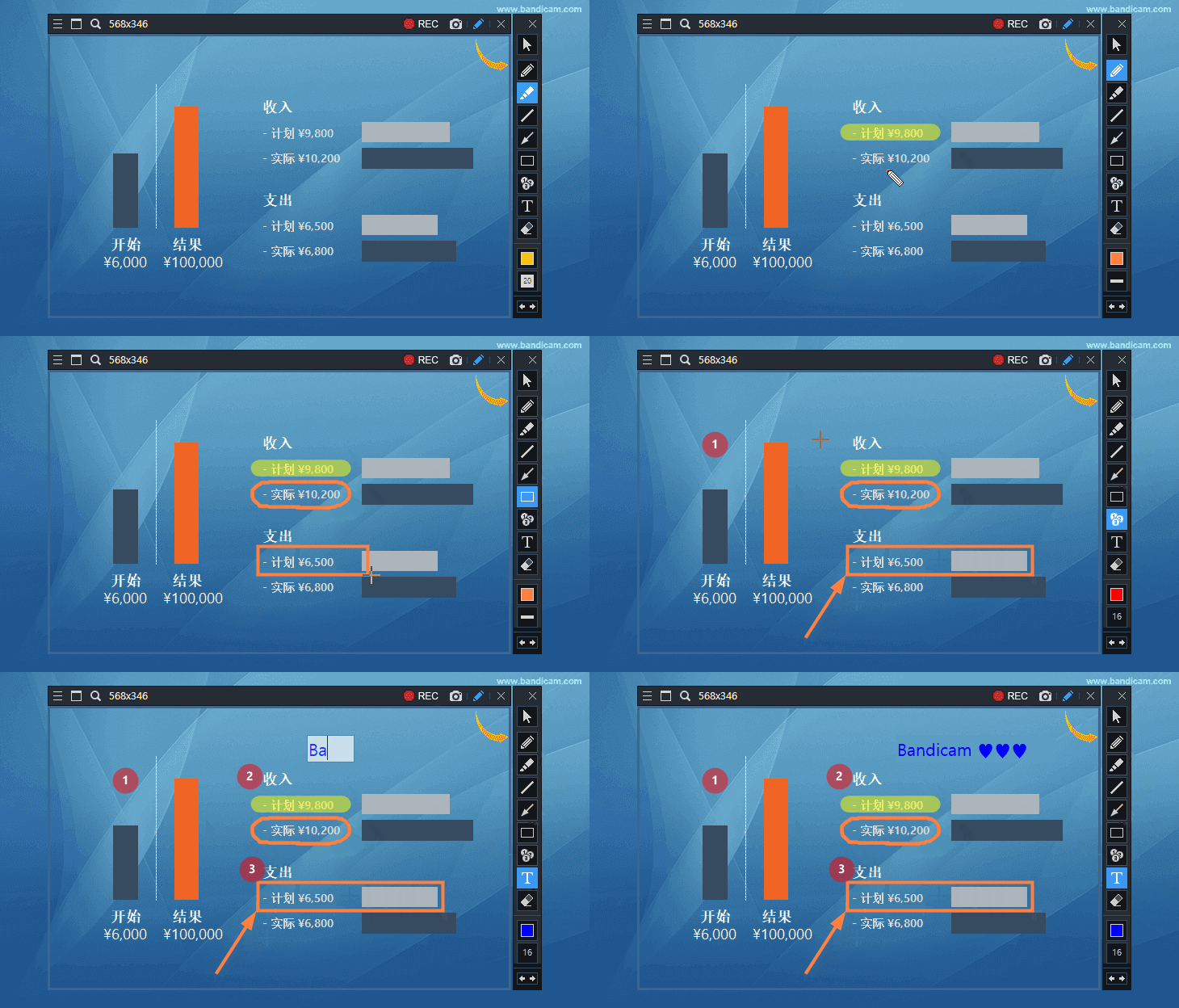
需要在讲解过程中临时添加文字或标注时,可使用 Bandicam 的屏幕画笔工具。打开工具栏后选择【文字】,即可在录制区域输入说明,也可使用画笔、箭头等工具标出重点。