 视频上传到 YouTube
 视频上传到 Google 云端硬盘
 视频上传到 Vimeo
如何将录制的视频上传到 Google 云端硬盘
使用 Bandicam,您可以将录制的视频直接上传到 Google 云端硬盘(Google Drive),保存或分享给他人。

Bandicam 6.0.5 及更高版本支持此功能。自动备份文件可参考以下教程:
使用 Bandicam 上传视频到 Google 云端硬盘
第一步:使用 Bandicam 的屏幕录制模式、游戏录制模式或设备录制模式录制视频。
第二步:在 【首页】→【视频】 中选中视频,点击上传图标,选择 【上传到 Google Drive】。选择分享方式后,点击 【上传】。
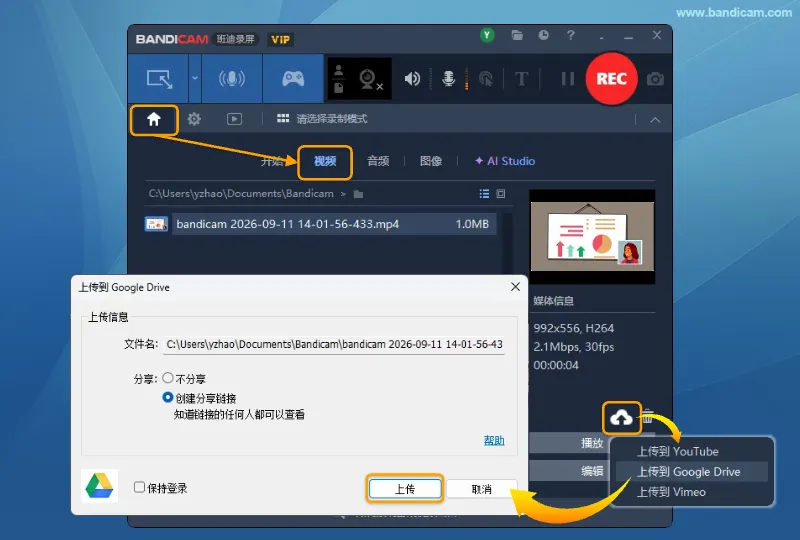
- 【不分享】:上传的视频仅供当前 Google 账号查看。
- 【创建分享链接】:任何获得链接的人都可以观看视频。
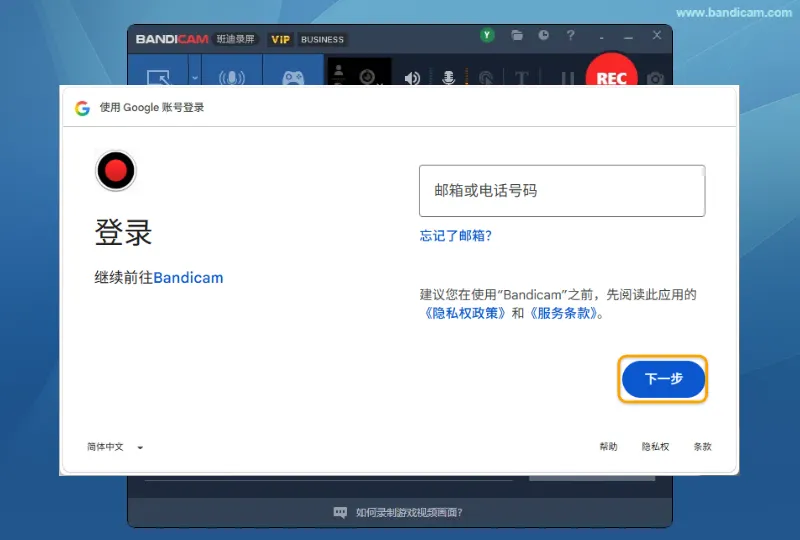
第三步:输入 Google 账号,按提示完成登录。
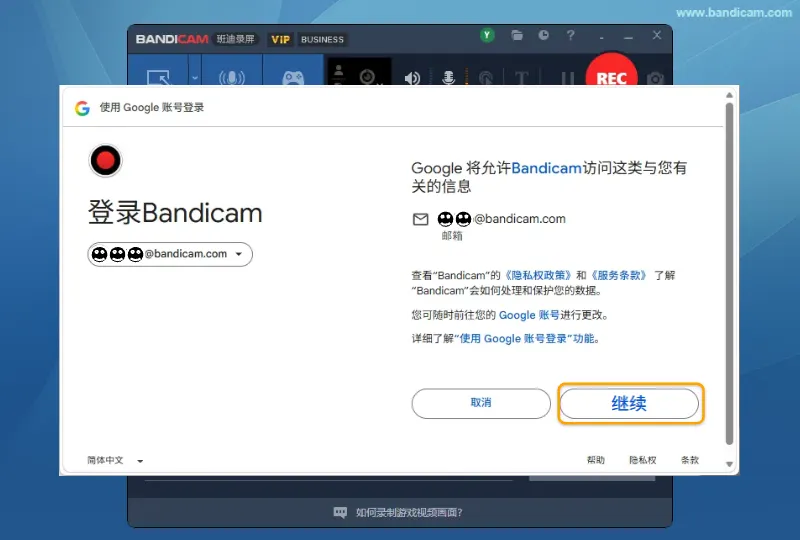
第四步:确认 Google 账号,点击 【继续】。
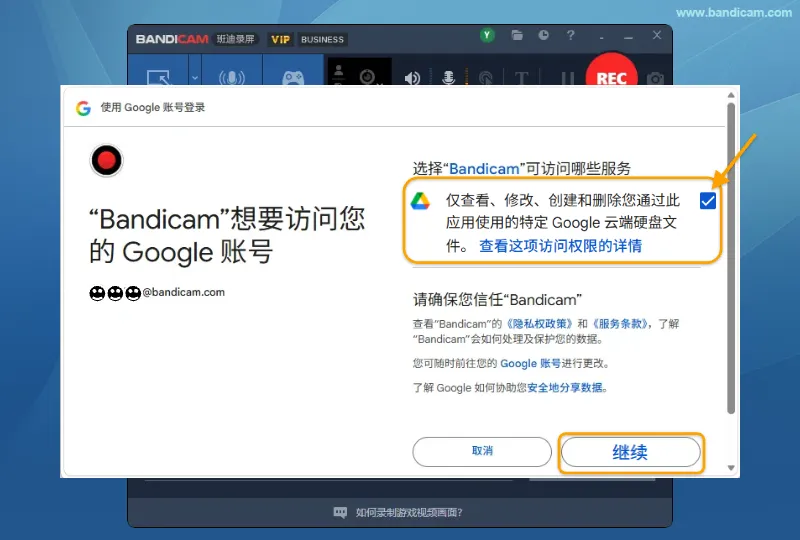
第五步:勾选 Google 云端硬盘文件访问权限,点击 【继续】。
第六步:Bandicam 开始上传视频,请保持网络连接并等待完成。
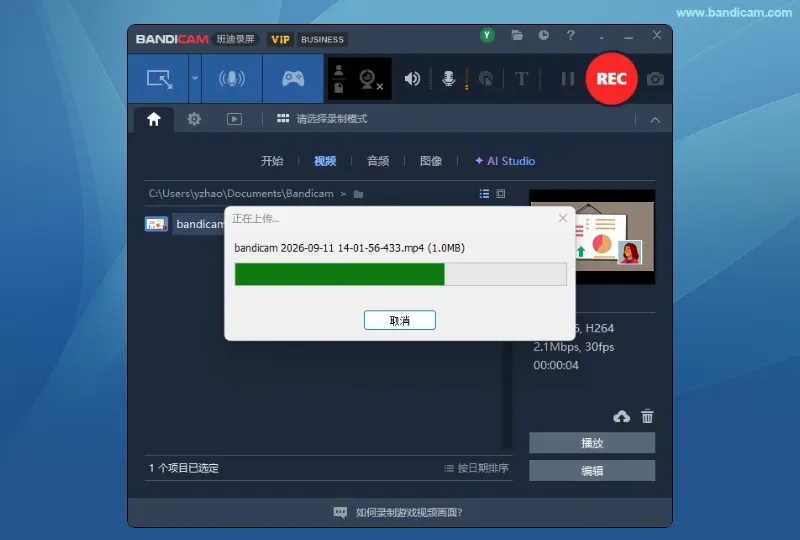
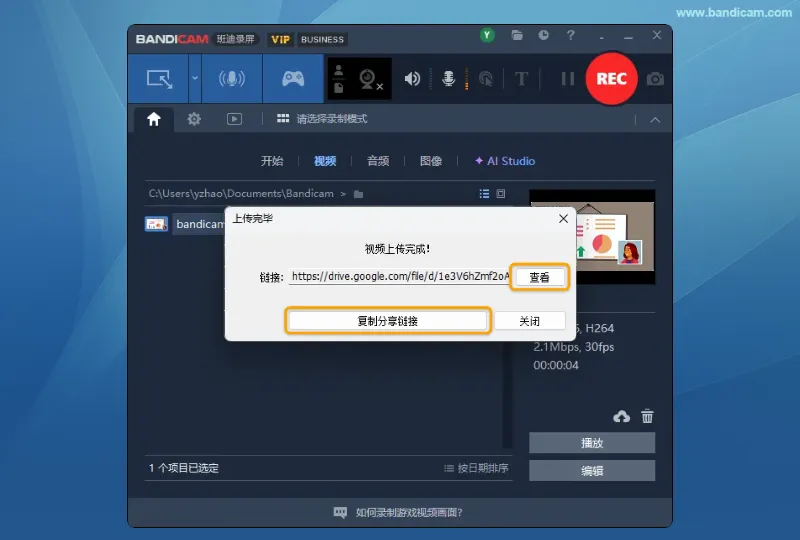
第七步:上传完成后,点击 【复制分享链接】 即可复制链接并分享给他人;点击 【查看】 可打开已上传的视频。
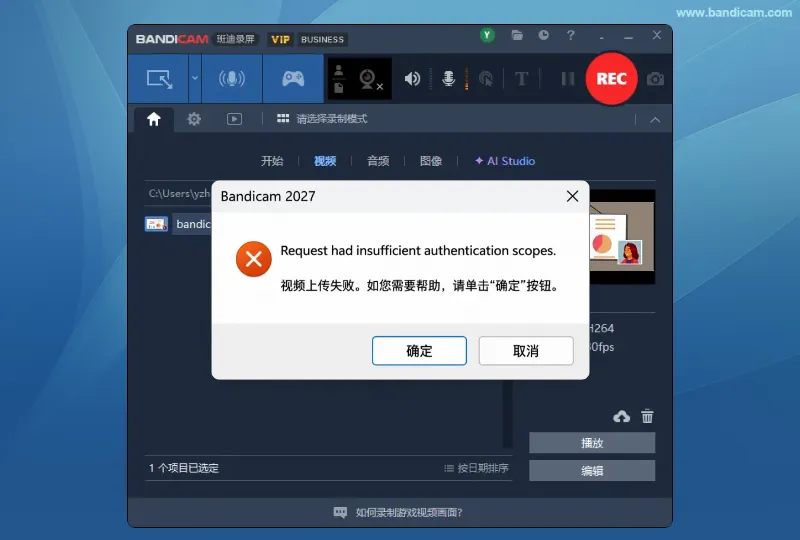
上传失败:未授予所需的访问权限
出现 “Request had insufficient authentication scopes” 错误时,请重新登录 Google 账号,在授权页面勾选相应的文件访问权限,然后点击 【继续】。
实用技巧与常见问题
-
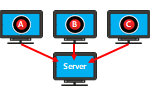
需要集中管理多台电脑的录制视频时,可以将文件保存到服务器或另一台电脑的共享文件夹。先设置共享文件夹及访问权限,再将其设为 Bandicam 的输出文件夹,即可统一保存和查看视频。
-

在公司电脑上录制操作过程时,可以通过 Windows 文件夹权限,让普通用户能够录制并保存文件,但无法删除已有视频。教程介绍如何设置用户和文件夹权限,减少录制记录被误删的情况。
-

长期录制会积累大量视频,容易占满硬盘。可以结合 Windows 任务计划程序和 ForFiles 命令,按设定的保留天数定期删除旧文件。教程介绍清理命令和定时任务的设置方法。
-
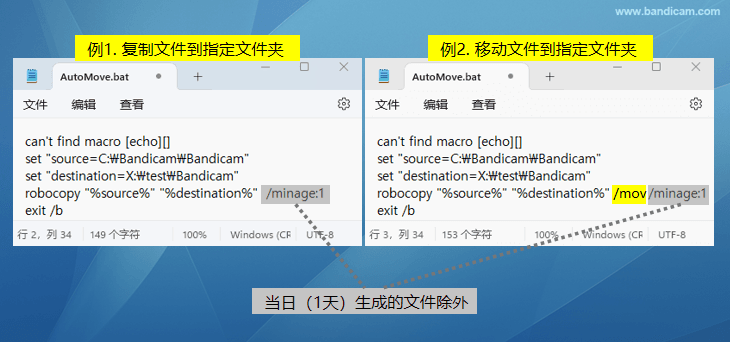
如果不想每次手动复制视频,可以结合 Robocopy 命令和 Windows 任务计划程序,自动将文件备份到外部硬盘或网络驱动器。教程介绍如何指定源文件夹、备份位置和执行时间,并排除当天仍可能在录制的文件。
-

需要持续记录电脑操作或运行状态时,可以结合 Bandicam 的自动录制功能与 Windows 任务计划程序,设置开机后自动开始录制。教程还介绍录制范围、文件保存和相关系统设置,方便按需安排长期录制。