在录制视频中显示键盘按键
制作软件教程、课程或操作演示时,可以使用 Bandicam 的按键显示功能,将按下的键盘按键或组合键显示在录制视频中,方便观众跟随操作。
视频教程
按键显示设置
在 Bandicam【录像】选项卡中,点击【录制】区域的【设置】,打开【按键】选项卡。

- 添加按键到视频:勾选后,将键盘操作显示在录制视频中。此功能仅适用于屏幕录制模式。
- 设置:选择按键文字的字体大小,并通过九宫格设置显示位置。
如何录制并显示按键
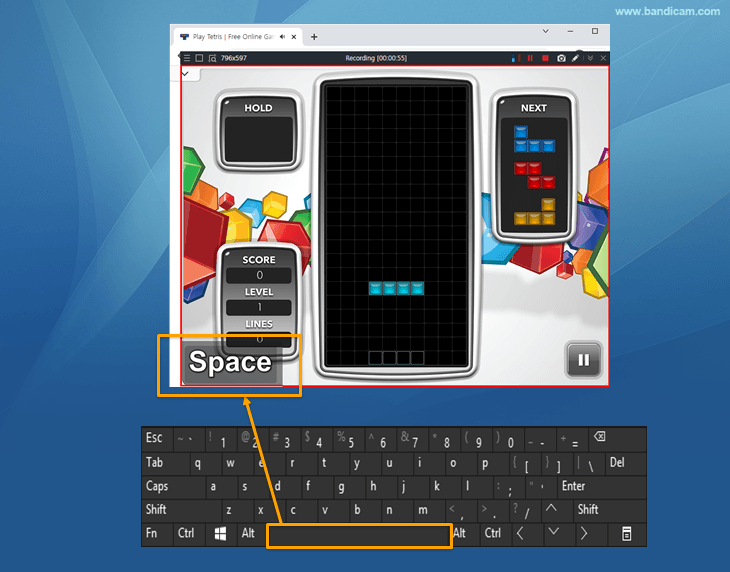
第一步:运行 Bandicam
打开 Bandicam。若尚未安装,请先下载并安装最新版本。
第二步:启用按键显示
打开【录像 > 设置 > 按键】,勾选【添加按键到视频】,设置字体大小和显示位置,然后点击【确定】。