屏幕录制 - 矩形窗口
使用 Bandicam 的 “矩形窗口” 录制模式,可以录制电脑屏幕的指定区域。
如何录制电脑屏幕的指定区域
第一步:选择矩形区域录制模式
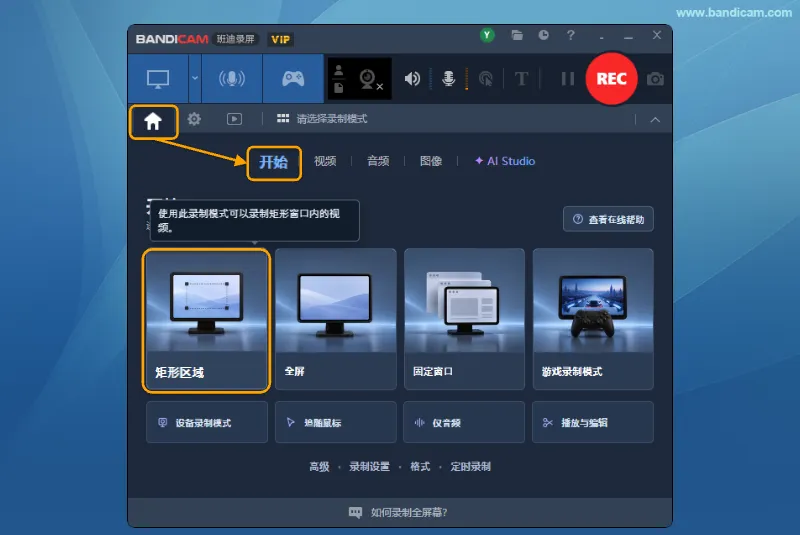
打开 Bandicam,点击 【首页 > 开始】 中的 “矩形区域” 录制模式按钮;
或点击左上方模式选择下拉菜单,选择 “矩形窗口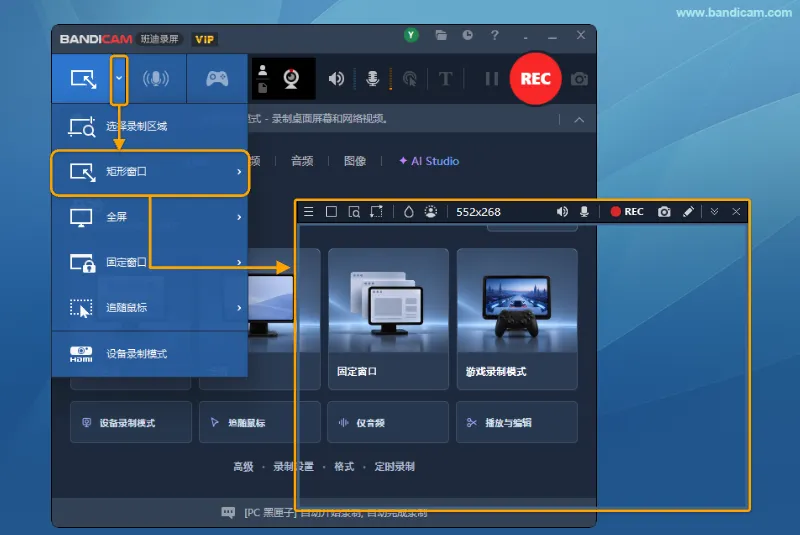 ” 或 “选择录制区域
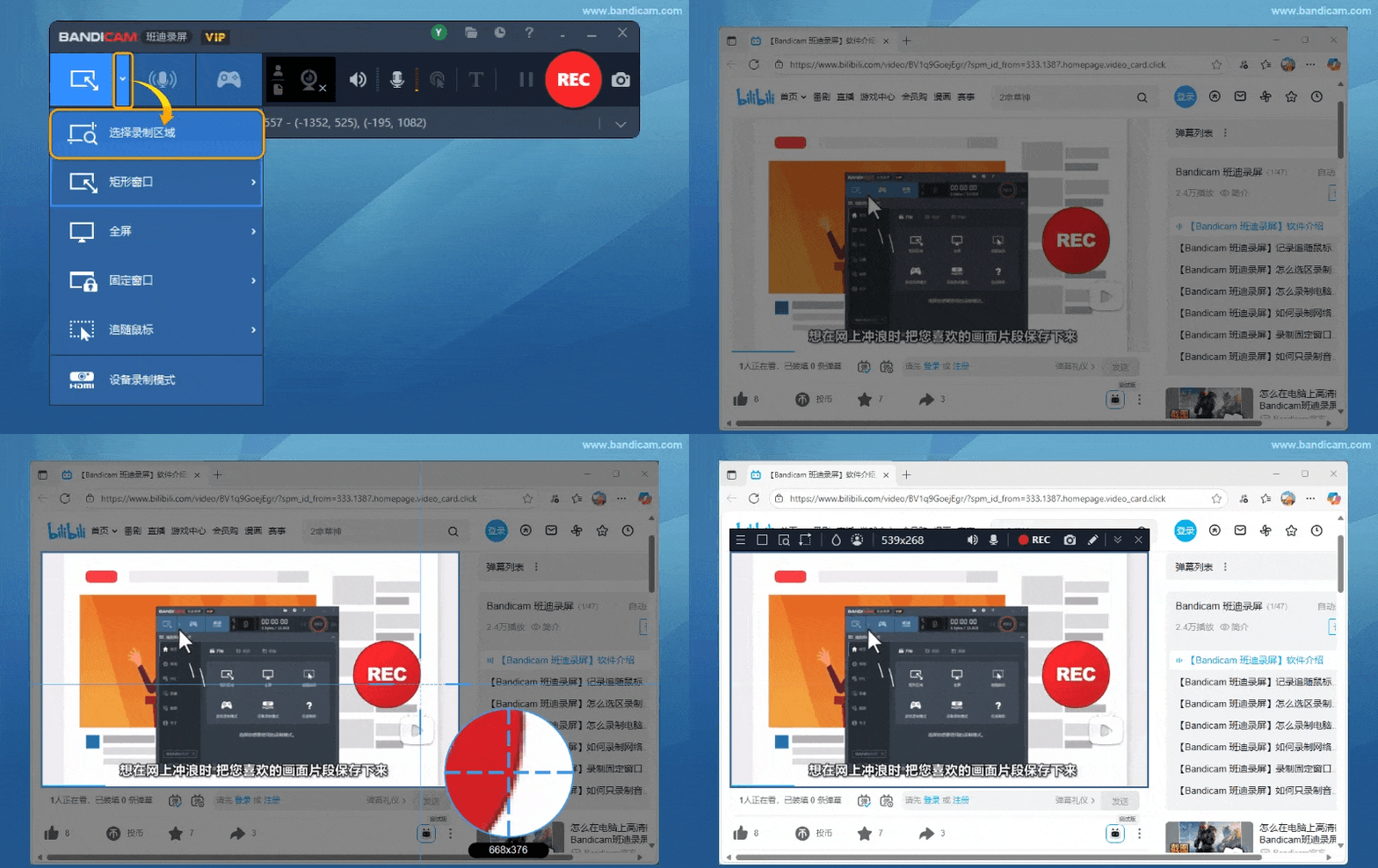 ”。
”。
第二步:设置录制区域和必要的录制参数
选择需要录制的区域后,按需调整录制尺寸、位置、倒计时、快捷键和视频格式等设置。
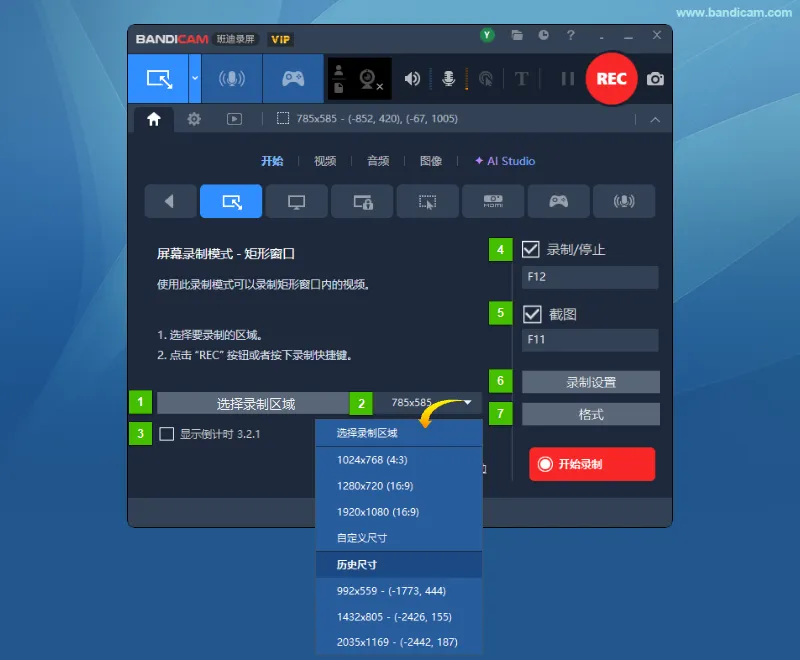
- 选择录制区域:通过自动识别窗口或拖动鼠标框选,重新选择要录制的区域。
- 录制尺寸与位置:选择预设尺寸、自定义尺寸或历史尺寸,拖动录制窗口调整位置。
- 倒计时:勾选后,录制前显示 3、2、1 倒计时。
- 录制/停止快捷键:可启用或禁用,默认为 F12,支持自定义。
- 截图快捷键:可启用或禁用,默认为 F11,支持自定义。
- 录制设置:设置声音、摄像头叠加、水印和鼠标效果等。» 查看录制设置说明
- 格式:设置视频格式、尺寸和画质等。» 查看格式设置
第三步:开始或停止录制
点击 【● REC】 按钮,或按录制/停止快捷键(默认为 F12)开始录制。再次点击 【■】 停止按钮,或按相同快捷键停止录制。
第四步:确认录制的视频文件
启用自动显示后,录制完成时播放器会自动打开并播放视频,可在设置中开启或关闭自动显示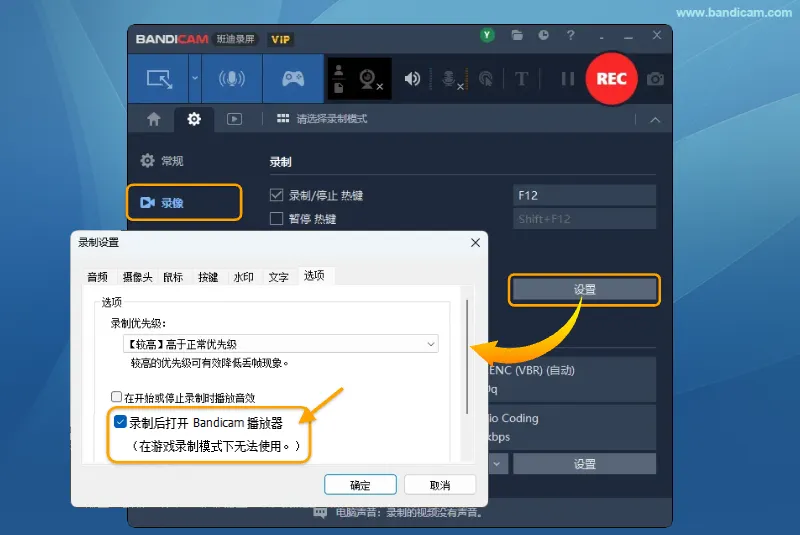 。
。
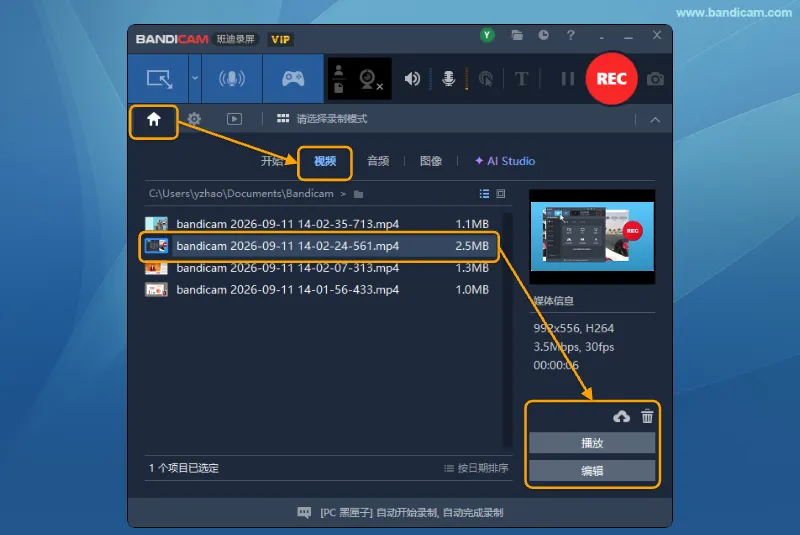
- 查看视频:在 Bandicam 【首页 > 视频】 中选择文件,点击 【播放】 确认录制内容。
- 编辑视频:点击 【编辑】 可以裁剪视频文件。
- 管理视频:将视频上传到 YouTube 或谷歌云盘,或删除文件。
- 转录或智能缩放:在播放器中可将视频中的语音转为文字,或对视频进行智能缩放。
【矩形窗口】 模式小贴士
技巧 1:使用屏幕画笔标注重点
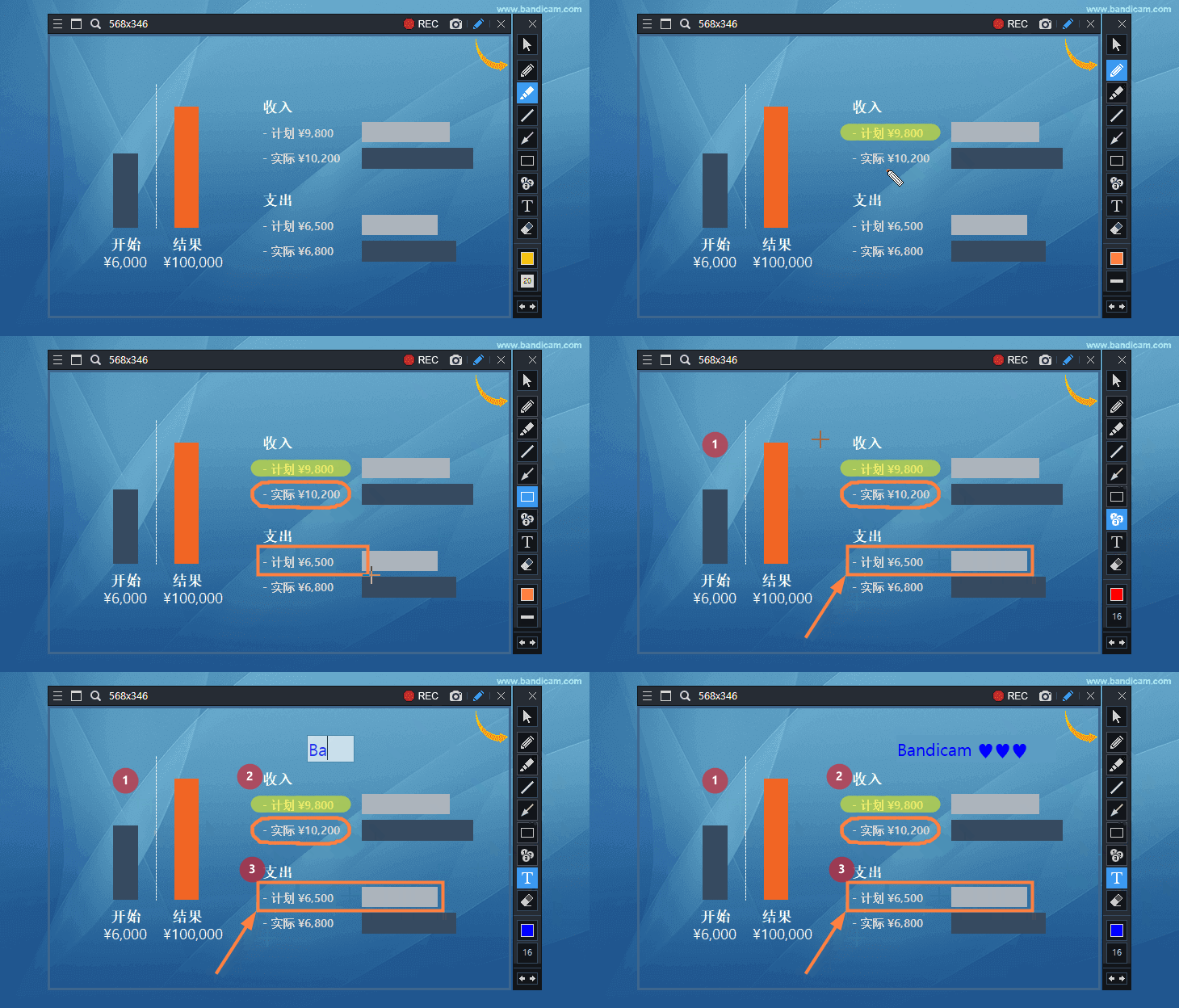
录制过程中,可使用屏幕画笔添加荧光笔标记、箭头、矩形、序号或文字,突出讲解重点。» 查看屏幕画笔使用方法
技巧 2:添加摄像头画中画
录制屏幕时,可叠加网络摄像头画面,同时展示屏幕内容和您的讲解。录制过程中,可拖动摄像头画面调整位置,或将其切换为全屏显示。» 查看摄像头叠加方法
